🔗 사이트: voicestudio.sh · GitHub: debpalash/VoiceStudio (AGPL-3.0)
1. 개요
- 내 PC에서 돌리는 오픈소스 AI 음성 스튜디오임
- 음성 복제, 음성 디자인, 영상 더빙, 받아쓰기(딕테이션), 전사, 오디오북 제작을 한 앱에서 처리함
- README 기준 646개 언어 지원. 언어 목록(docs/languages.md)에 한국어(ko)도 포함됨
- GitHub 소개 문구가 "fully-local ElevenLabs alternative"임. 유료 클라우드 음성 서비스를 로컬로 대체하는 포지션임
- 기본 엔진은 k2-fsa/OmniVoice 기반 'VoiceStudio' 엔진. 다른 엔진으로 바꿔 쓸 수 있음
- 2026.10.17 캡처 기준 GitHub 스타 약 7.1만, 포크 약 7.8천. GitHub 트렌딩 1위 배지도 사이트에 걸려 있음
- 현장 교육 자료, 안내방송, 회의록을 자주 만드는 입장에서 "외부 클라우드에 음성·문서를 안 올리고 쓸 수 있나"를 중심으로 살펴봤음
2. 주요 기능
- 음성 복제(Voice Cloning): 깨끗한 참조 녹음을 넣으면 그 목소리로 문장을 읽어 줌
- 음성 디자인(Voice Design): "따뜻한 목소리의 노년 이야기꾼"처럼 글로 설명해서 새 목소리를 만듦. 내레이터·뉴스 앵커·기업용 등 시작 프리셋 제공
- 영상 더빙(Video Dubbing): 영상·음성 업로드 → 전사 → 번역 → 더빙 생성 3단계. MP4·MOV·MKV·WEBM·MP3·WAV·FLAC·M4A 입력. 로컬 번역 모델 NLLB-200 선택 가능
- 받아쓰기 위젯: 떠 있는 위젯으로 말하면 바로 글자로 입력함
- 전사(Transcription): 기본 WhisperX. Faster-Whisper, Parakeet, Moonshine, FunASR 등도 선택 가능
- 스토리·오디오북: 장(chapter) 단위로 긴 원고를 렌더링. MP3·M4B 출력, 등장인물별 목소리 지정 가능
- 기타: 보컬 분리, 화자 분리(Speaker Diarization), 일괄 작업 큐, AI 워터마크, GPU 자동 감지
- 로컬 API·MCP: 백엔드가
127.0.0.1:3900에서 HTTP/WebSocket API를 열고,/mcp에 MCP 서버가 붙음. Claude Code·Cursor 같은 AI 에이전트가 음성 생성·복제·전사를 직접 호출할 수 있음 - 음성 생성 엔진: 기본 엔진 외 CosyVoice 3, IndexTTS 2.5, VoxCPM2, KittenTTS, sherpa-onnx 등 여러 엔진을 지원함. 실제 사용 가능 여부는 설치한 모델·하드웨어에 따라 다름
3. 설치 방법 (초보자용)
3-1. 가장 쉬운 방법: 설치 파일
- Releases 페이지에서 내 OS용 파일을 받음
- Windows
.exe· macOS.dmg· Linux.AppImage또는.deb - Windows는 관리자 권한 없이 현재 사용자로 설치됨
- 받은 파일은 릴리스의
SHA256SUMS.txt와 해시를 비교하고 실행하는 걸 권장함 - Python·FFmpeg·모델은 첫 실행 때 앱이 알아서 받음. 따로 개발 도구 설치 필요 없음
3-2. 명령어 한 줄 설치
- Windows (PowerShell, 관리자 아님):
irm https://voicestudio.sh/install | iex - macOS / Linux:
curl -fsSL https://voicestudio.sh/install | sh - 삭제(데이터는 유지):
curl -fsSL https://voicestudio.sh/install | sh -s -- --uninstall - 회사 PC에서는 인터넷 스크립트를 바로 실행하기보다 설치 파일 + 해시 확인 방식이 더 무난함
3-3. 첫 실행
- 왼쪽 메뉴에서 Voice cloning을 엶
- 기본 데모 목소리를 고르거나 깨끗한 참조 녹음을 추가함
- 문장을 입력하고 Synthesize audio를 누름
- 필요한 모델 설치 안내가 뜨면 설치함. 기본 OmniVoice 모델은 약 2.3GB임
3-4. 내 PC로 돌아가나? (하드웨어)
| 환경 | 지원 수준 |
|---|---|
| NVIDIA GPU (Windows / Linux) | CUDA 가속 |
| Apple Silicon Mac | Metal(MPS) 가속, macOS 13.3 이상 |
| 전용 GPU 없는 PC (내장 그래픽) | CPU로 전부 사용 가능, 대신 느림 |
| Windows on ARM | 실험 단계, CPU만 |
| Intel Mac | 로컬 백엔드 불가, 앱 화면만 (원격 백엔드 연결) |
- 디스크는 앱·Python 환경·모델 포함 약 10GB 여유가 필요함(Windows/macOS/Linux 설치 문서 기준)
- Windows에서 PyTorch GPU 가속은 NVIDIA(CUDA)만 됨. AMD·Intel GPU는 CPU로 돌아감
- 첫 생성은 모델 로딩 때문에 항상 느림. 속도는 두 번째 생성부터 판단하라고 문서에 나와 있음
- 사무용 노트북(내장 그래픽)도 쓸 수는 있지만, 영상 더빙처럼 무거운 작업은 GPU PC가 현실적임
4. 실제 화면
4-1. 공식 사이트
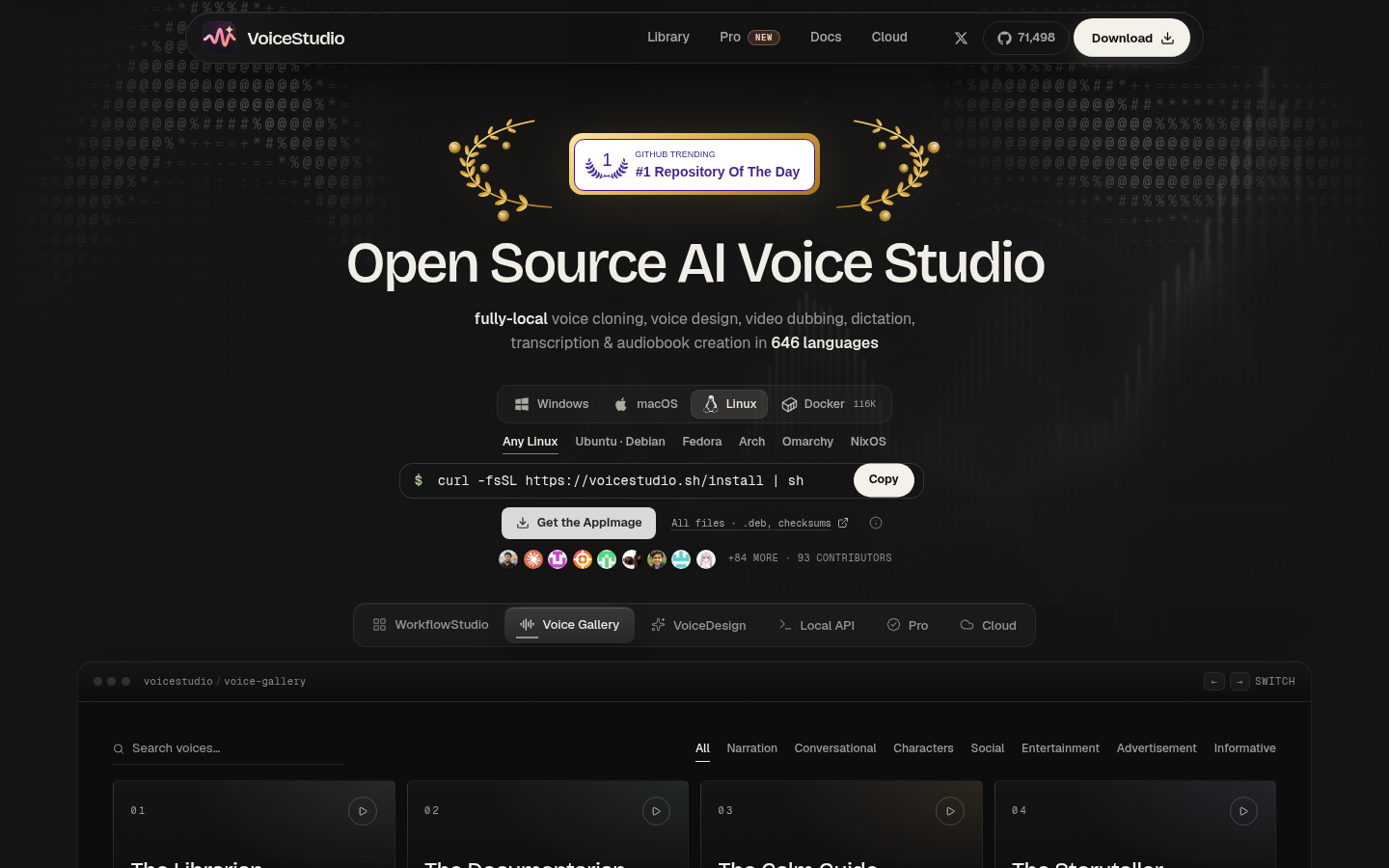
공식 사이트 메인. OS별 설치 명령과 646개 언어 안내가 첫 화면에 있음 · 출처: voicestudio.sh (2026.10.17 직접 캡처)
- Windows·macOS·Linux·Docker 탭을 누르면 설치 명령이 바뀜
- 아래쪽 Voice Gallery에서 목소리 샘플을 미리 들어 볼 수 있음
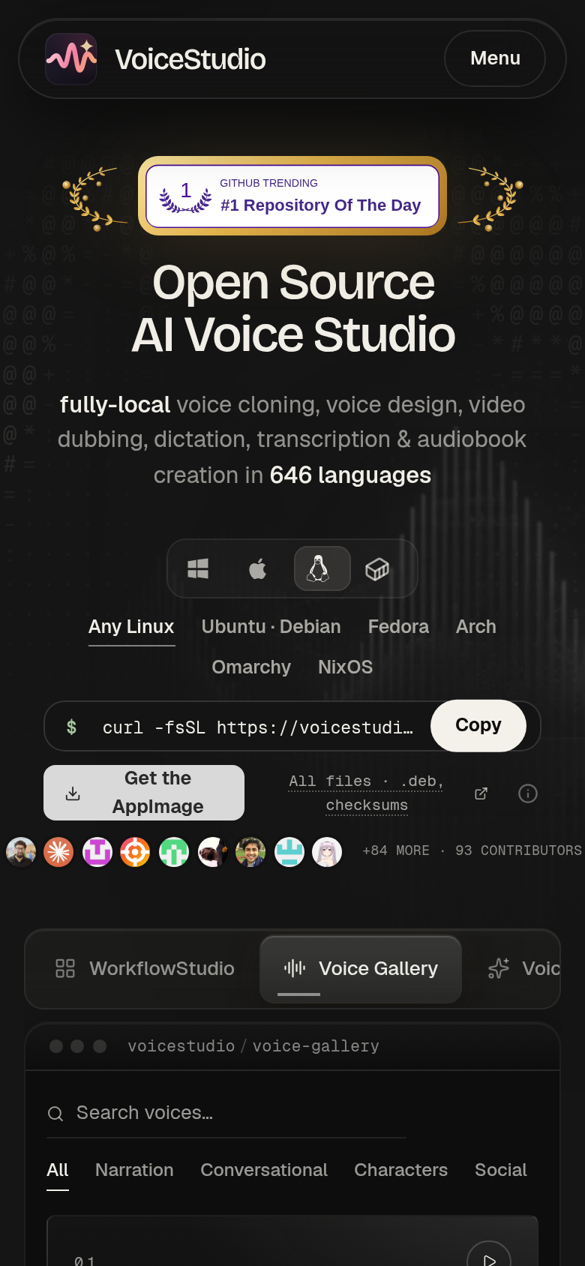
같은 사이트를 모바일 화면으로 본 모습 · 출처: voicestudio.sh (2026.10.17 직접 캡처)
4-2. GitHub 저장소
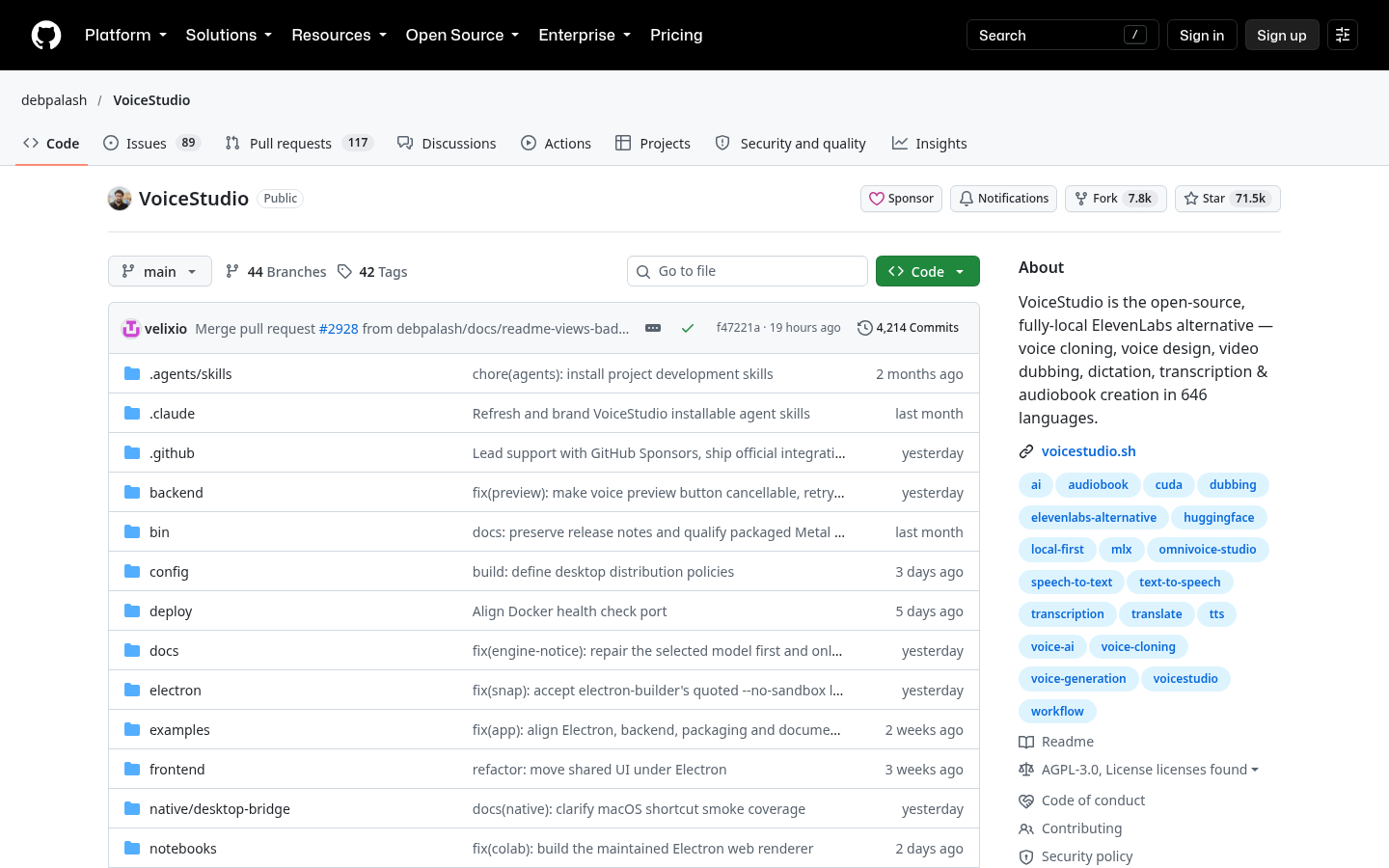
GitHub 저장소. 오른쪽 About에 AGPL-3.0 라이선스와 elevenlabs-alternative 태그가 보임 · 출처: github.com/debpalash/VoiceStudio (2026.10.17 직접 캡처)
- 커밋이 하루 단위로 계속 올라오는, 활발히 개발 중인 프로젝트임
4-3. 음성 복제
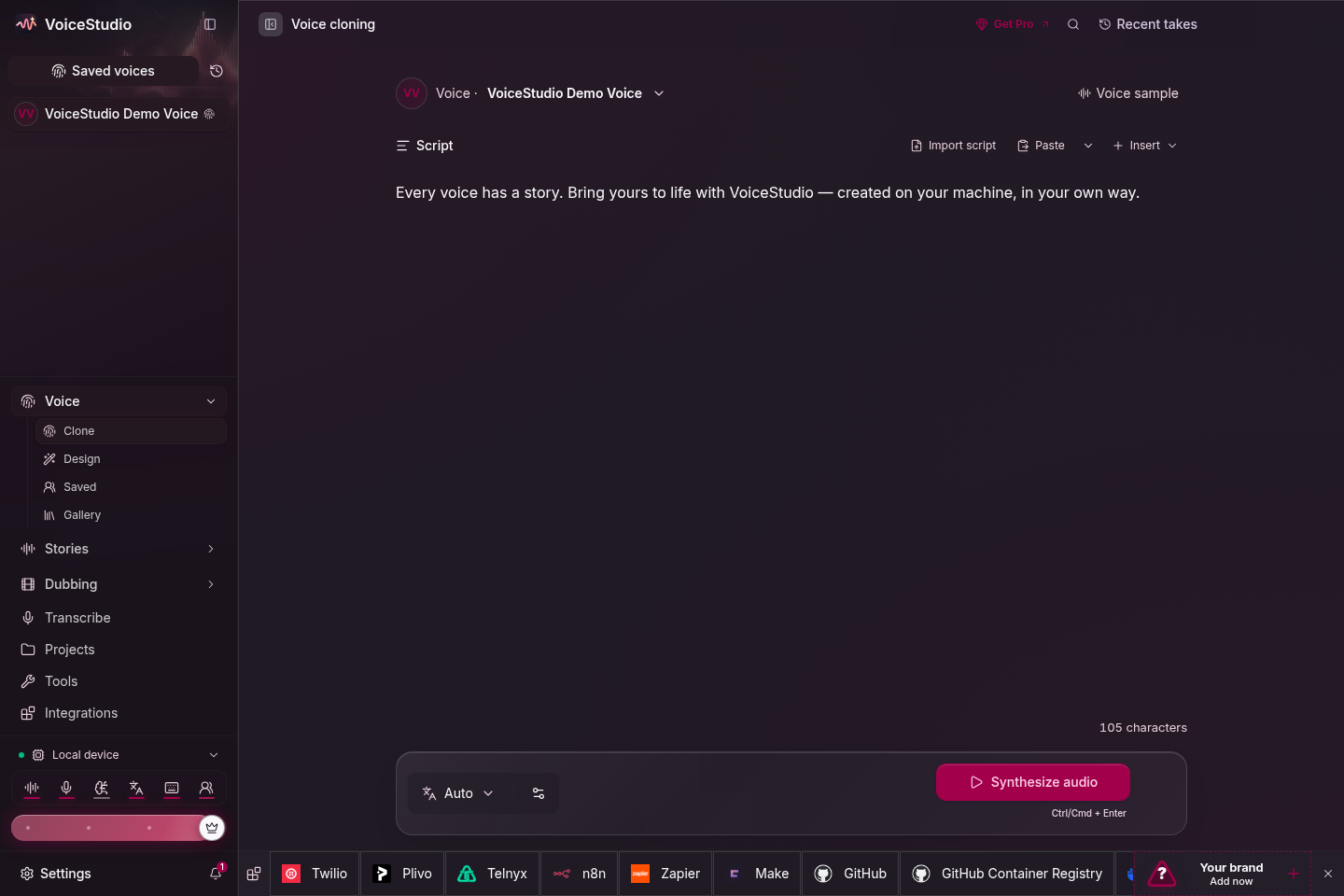
음성 복제 작업 화면. 목소리 선택 → 스크립트 입력 → Synthesize audio 순서임 · 출처: VoiceStudio 공식 문서 화면
- 화면 구성이 단순함. 왼쪽 메뉴, 가운데 스크립트, 아래 생성 버튼이 전부임
- 언어는 Auto로 두면 자동 판별함
4-4. 영상 더빙
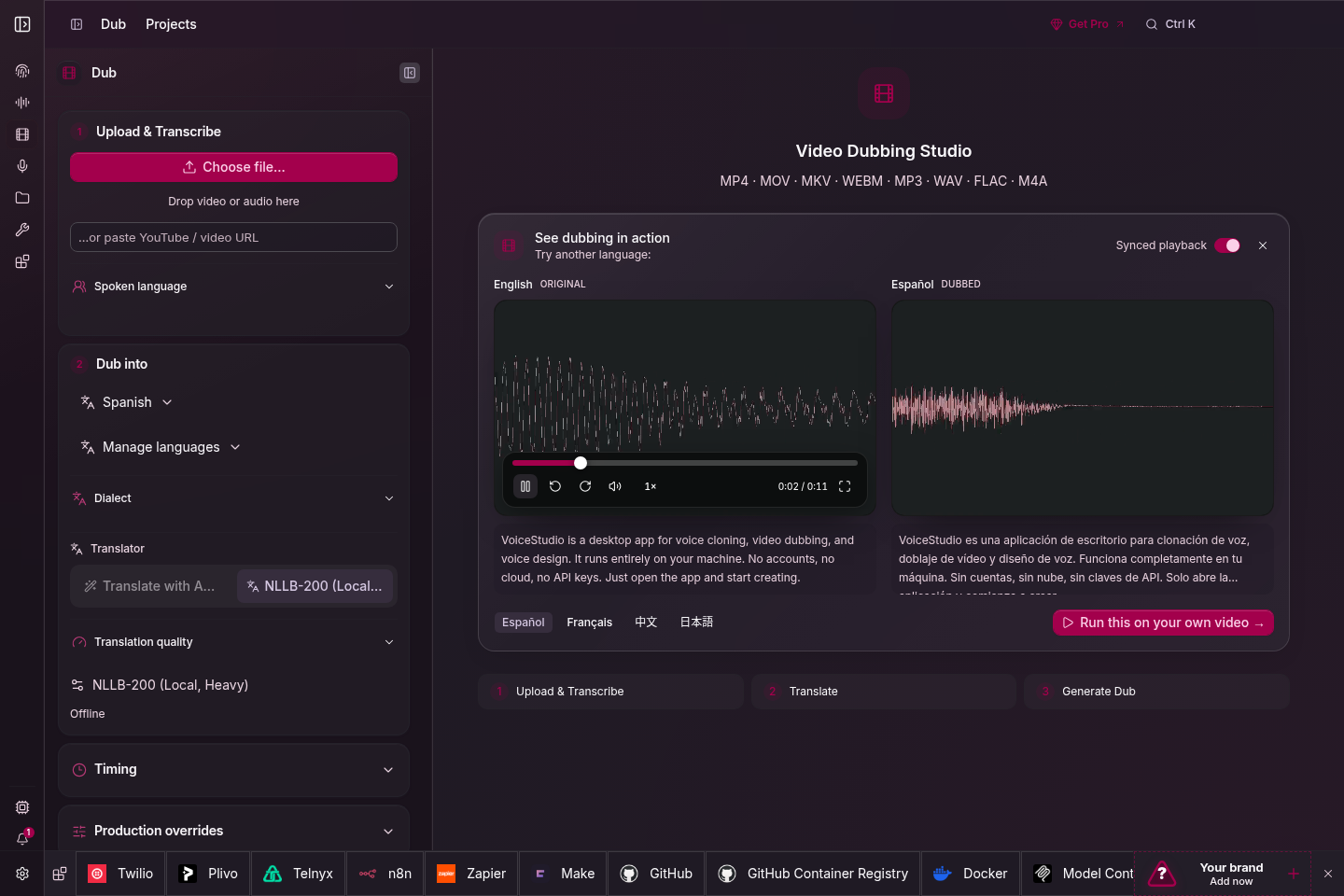
영상 더빙 화면. 영어 원본과 스페인어 더빙을 나란히 비교하고, 번역기로 로컬 NLLB-200을 고른 상태임 · 출처: VoiceStudio 공식 문서 화면
- 파일 업로드 또는 영상 URL 입력 → 원래 언어 → 더빙할 언어 선택 순서임
- NLLB-200(Local) 옆에 Offline 표시가 있어 인터넷 없이 번역까지 가능한 구성임
4-5. 음성 디자인
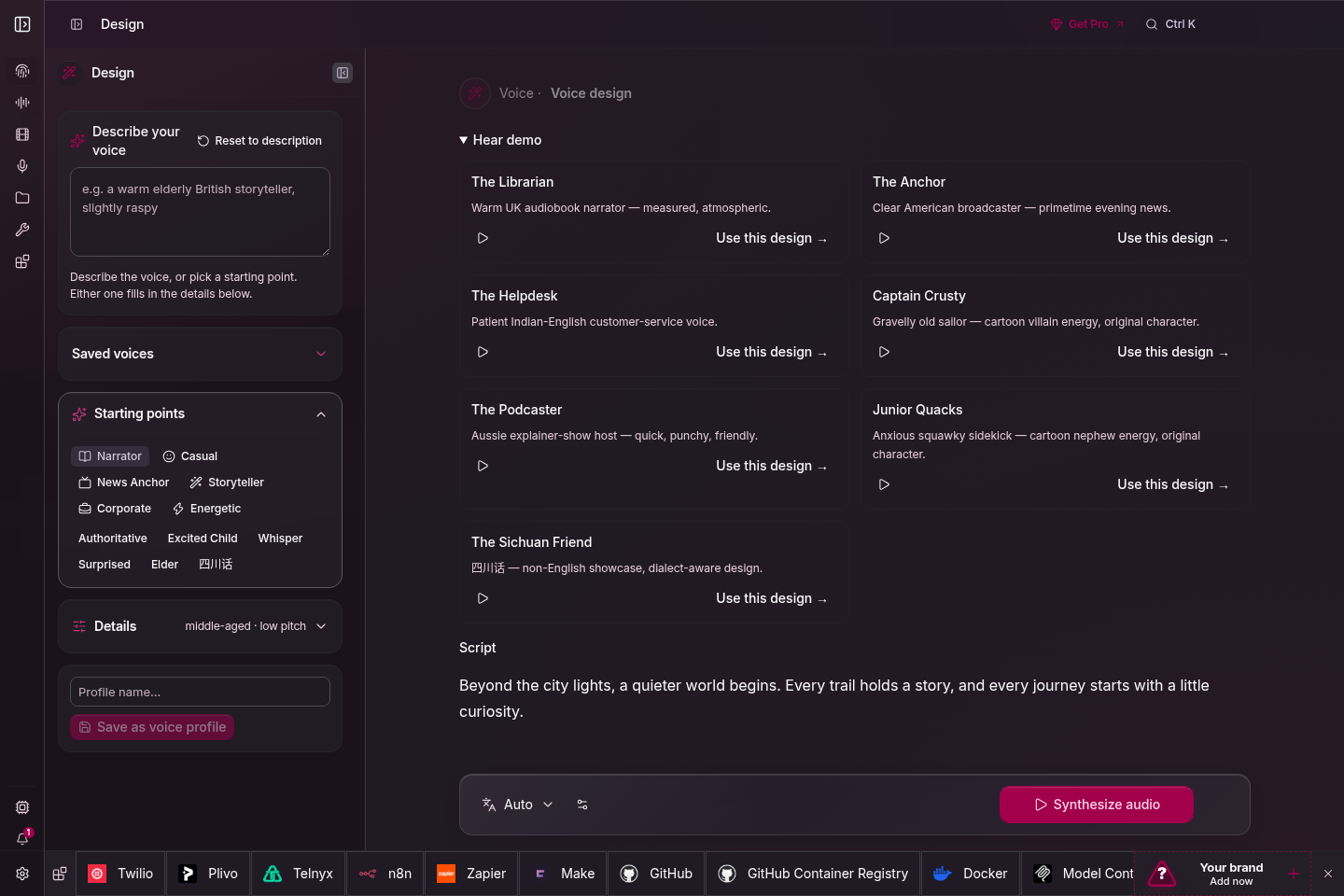
음성 디자인 화면. 왼쪽에 목소리 설명을 쓰거나 프리셋을 고르고, 오른쪽에서 데모를 들어 봄 · 출처: VoiceStudio 공식 문서 화면
- 실존 인물 목소리를 복제하지 않고 새 목소리를 만들 수 있어서, 초상권·동의 문제를 피하기 좋음
4-6. 모델 관리
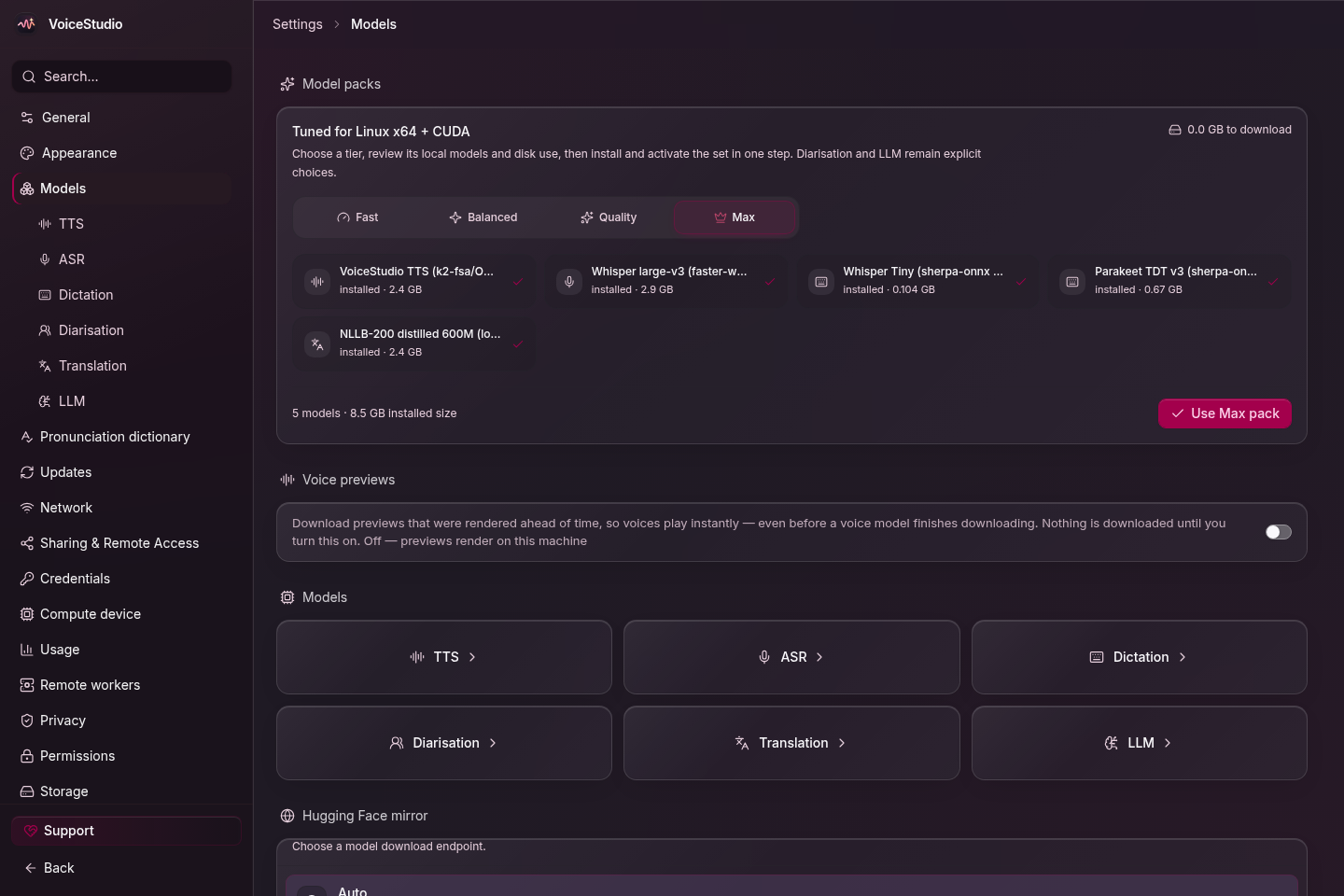
설정 → 모델 화면. Fast·Balanced·Quality·Max 팩으로 모델을 한 번에 설치함. Max 팩 예시는 모델 5개, 8.5GB · 출처: VoiceStudio 공식 문서 화면
- TTS, 음성인식(ASR), 받아쓰기, 화자 분리, 번역, LLM 모델을 따로 관리할 수 있음
- 디스크 사용량이 바로 보여서 PC 용량에 맞춰 고르기 편함
5. 장점과 아쉬운 점
5-1. 장점
- 로컬 처리: 음성·영상을 외부 클라우드로 안 보내도 됨. README에 원격 서비스는 선택 사항이고 사용 통계는 동의해야 수집한다고 명시됨
- 올인원: TTS, 전사, 번역, 더빙, 오디오북을 툴 여러 개 오가지 않고 한 앱에서 끝냄
- 비용: 앱 자체는 무료. 글자 수·분 단위 과금이 없음
- 자동화: 로컬 API와 MCP가 있어 스크립트나 AI 에이전트에 붙이기 쉬움
- CPU도 동작: GPU 없는 PC에서도 느리지만 돌아감
5-2. 아쉬운 점·주의할 점
- 하드웨어 부담: 디스크 약 10GB, 모델 팩에 따라 수 GB 추가. CPU만 쓰면 체감 속도가 꽤 느릴 수 있음
- Intel Mac 미지원: 로컬 백엔드를 못 돌리고 화면만 쓸 수 있음
- 한국어 품질은 직접 확인 필요: 646개 언어 목록에 한국어가 있지만, 엔진마다 품질 차이가 있으니 실제 문장으로 먼저 들어 봐야 함
- 모델 라이선스 별도: 앱은 AGPL-3.0이지만 모델 가중치는 각자 라이선스를 따름. 기본 k2-fsa/OmniVoice는 모델 카드상 코드는 Apache-2.0, 사전학습 가중치는 CC-BY-NC(비상업)로 안내됨. 업무에 쓰기 전에 모델별 조건을 꼭 확인해야 함(앱 Model Manager에서 모델 라이선스 안내를 보여 줌)
- 음성 복제 동의: README에 "허락받은 목소리만 복제하라"고 명시됨. 사내에서도 본인 동의서를 받고 쓰는 게 맞음
- AGPL-3.0 의무: 아래 라이선스 항목 참고
5-3. AGPL-3.0, 이것만 알면 됨
- 사용·복사·수정·재배포 자유. 회사 내부 업무·상업적 이용도 AGPL 조건 안에서 무료임
- 핵심 의무: VoiceStudio를 수정해서 네트워크 서비스로 다른 사람에게 제공하면, 그 사용자들에게 수정한 전체 소스코드를 AGPL-3.0으로 공개해야 함
- 예: 개조한 VoiceStudio를 사내 웹 TTS 서비스로 열어 직원들이 접속해 쓰게 하면 소스 제공 의무가 생김
- 내 PC에서 수정 없이 그냥 쓰는 건 이 의무와 무관함
- 소스 공개 없이 폐쇄형 제품·서비스에 넣으려면 별도 유료 상용 라이선스가 필요함(voicestudio.sh/pro)
- 앱 라이선스는 모델 가중치 권리까지 주지 않음. 유료 라이선스를 사도 모델 조건은 따로 지켜야 함
6. 실무 활용 방안 (ITS 현장 기준)
- 현장 교육 자료: 장비 점검·안전 교육 영상에 내레이션을 입힘. 음성 디자인으로 만든 가상 목소리를 쓰면 성우 섭외나 동의 문제를 줄일 수 있음. 외국인 근로자용은 더빙 기능으로 다국어 버전 제작 검토
- 안내방송 시안: 교량 통제·기상 악화·공사 안내 문구를 TTS로 미리 만들어 문구와 길이를 검토함. 실제 송출 전에는 발음·억양을 사람이 반드시 확인함
- 회의록: 회의 녹음을 로컬에서 전사하고 화자 분리로 발언자를 나눔. 회의 음성을 외부 클라우드에 안 올려도 돼서 보안 측면에서 유리함
- 접근성: 공지문·매뉴얼을 오디오로 변환해 시각 약자에게 제공. 교육 영상 전사 결과는 자막 초안으로 활용
- 자동화: 로컬 API로 "공지 텍스트 → 음성 파일" 일괄 생성 스크립트를 만들 수 있음. 폐쇄망에서는 설치 파일과 모델을 외부에서 받아 반입하는 절차가 필요함
- 적용 원칙: 업무 사용 전 ① 모델 라이선스(비상업 여부) 확인 ② 음성 복제 시 본인 동의 ③ 사내 서비스로 열 때 AGPL 소스 공개 의무 검토
7. 한눈에 정리
| 항목 | 내용 |
|---|---|
| 정체 | 오픈소스 로컬 AI 음성 스튜디오 (ElevenLabs 대안) |
| 주요 기능 | 음성 복제·디자인, 영상 더빙, 받아쓰기, 전사, 오디오북 |
| 언어 | 646개 (한국어 포함) |
| 설치 | Releases 설치 파일 또는 한 줄 설치 스크립트 |
| 하드웨어 | NVIDIA GPU·Apple Silicon 가속, CPU도 가능(느림), 디스크 약 10GB |
| 연동 | 로컬 API(:3900), MCP 서버(/mcp) |
| 앱 라이선스 | AGPL-3.0 (수정본을 네트워크 서비스로 제공 시 소스 공개) |
| 모델 라이선스 | 별도. 기본 OmniVoice 가중치는 CC-BY-NC로 안내됨 |
| 추천 용도 | 교육 영상 내레이션, 안내방송 시안, 회의록, 접근성 |
| 주의 | 하드웨어 부담, 모델 라이선스, 음성 복제 동의 |
8. 출처
- VoiceStudio 공식 사이트
- GitHub debpalash/VoiceStudio (README)
- Features and engines (docs/feature-catalog.md)
- LICENSE (GNU AGPL-3.0) · LICENSE-NOTICE.md
- MCP 문서 · 로컬 API 문서
- Windows 설치 문서 · 성능 가이드
- 화면 4-3~4-6은 저장소 docs/media/electron의 공식 스크린샷, 4-1·4-2는 2026.10.17 직접 캡처