🔗 사이트: Lucian UX/UI Prompt · GitHub: Seokwoooo/lucian-uxui-prompt (MIT)
1. 개요
- lucianLabs에서 공개한 인터랙티브 UI 요소 모음임
- 총 400개: 인터페이스 200개(001–200) + 웹사이트 섹션·애니메이션 200개(201–400)
- 그림이 아니라 페이지 안에서 실제로 돌아가는 HTML·CSS·JS 요소임
- 마음에 드는 요소를 프롬프트 또는 코드로 복사해 AI 코딩 도구에 붙여 쓰는 구조임
- 사내 관제 대시보드, 블로그 UI를 직접 만드는 입장에서 "디자인 감각 부족"을 메우는 용도로 써 봤음
2. 주요 기능
- 두 컬렉션: 인터페이스 14개 분류(버튼, 토글·선택, 입력·검색, 메뉴·탭, 카드, 로그인·가입, 알림, 로딩, 빈·오류 상태, 위젯·차트, 공간·일정·디자인 도구, 문서·데이터 편집, 분석·데이터, 업무·시스템)와 애니메이션 13개 분류(텍스트 모션, 히어로·배경, 내비게이션, 스크롤 모션, 커머스·가격 등)로 나뉨
- 라이트·다크: 모든 요소가 두 테마를 지원함. 색은
--ux-*토큰으로 되어 있어 내 테마 변수에 연결하면 됨 - 자동 시연: 화면에 들어오면 스스로 움직이고, 직접 누르면 바로 이어받음
- 프롬프트 복사 / 코드 복사 / 코드 파일 받기: 프롬프트에는 실행 코드 전체와 적용 지침이 같이 담김. 코드 파일은 테마 토글이 있는 단독 HTML로 받음
- 외부 라이브러리 없음: 포인터·터치·키보드 조작, prefers-reduced-motion까지 고려했다고 README에 명시됨
- 한국어·영어 전환, 한국어 검색, 릴스(전체 화면 넘겨 보기), 번호 링크(
#001) 지원함
3. 실제 사용기
3-1. 메인 화면
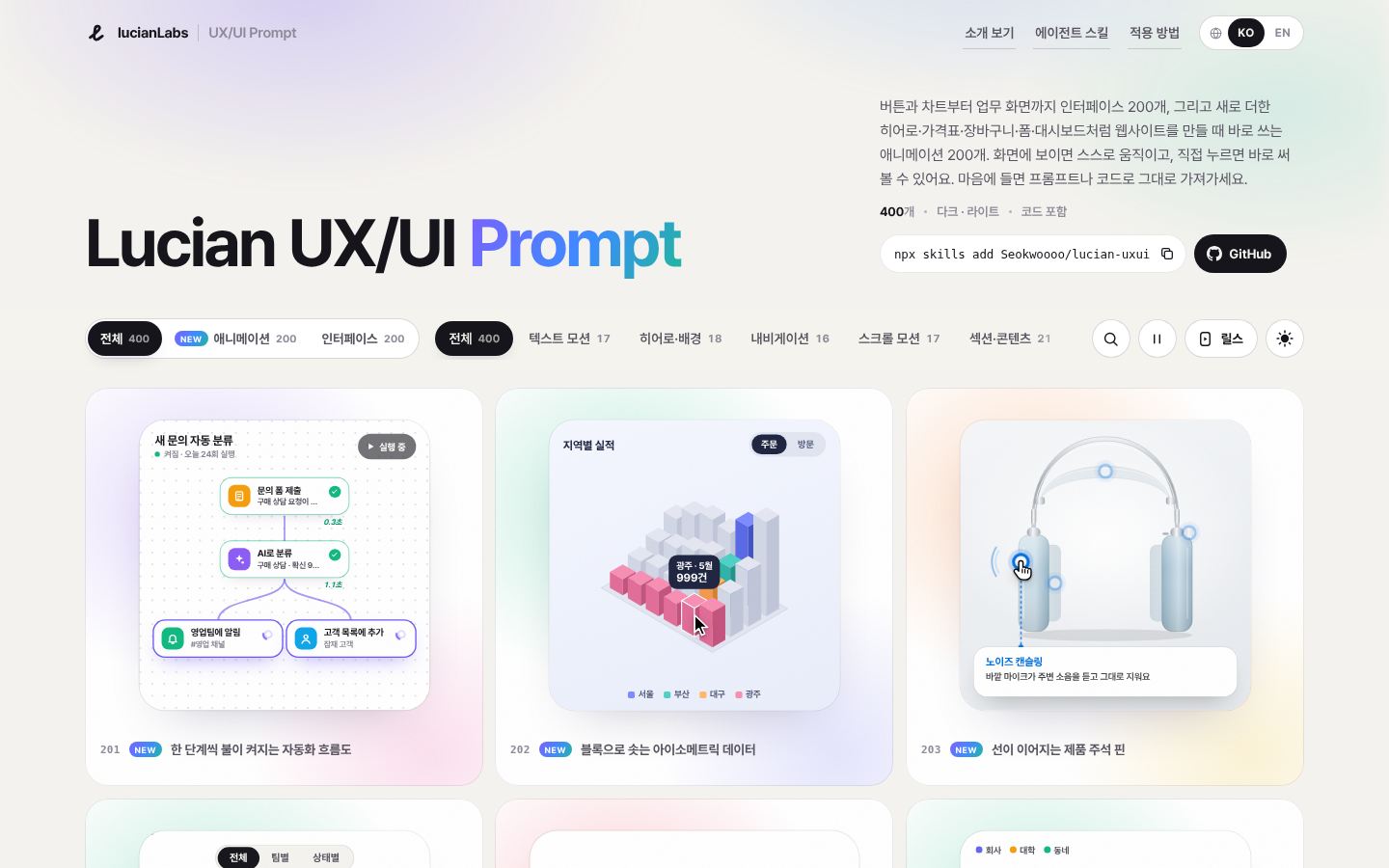
메인 화면. 400개 · 다크·라이트 · 코드 포함 안내와 스킬 설치 명령이 상단에 있음 · 출처: lucianlabs.dev/uxui-prompt (2026.10.16 직접 캡처)
- 첫 화면부터 자동화 흐름도, 아이소메트릭 차트 같은 요소가 실제로 움직이고 있음
- 상단 칩으로 애니메이션/인터페이스, 세부 분류를 바로 거를 수 있음
3-2. 요소 상세 화면
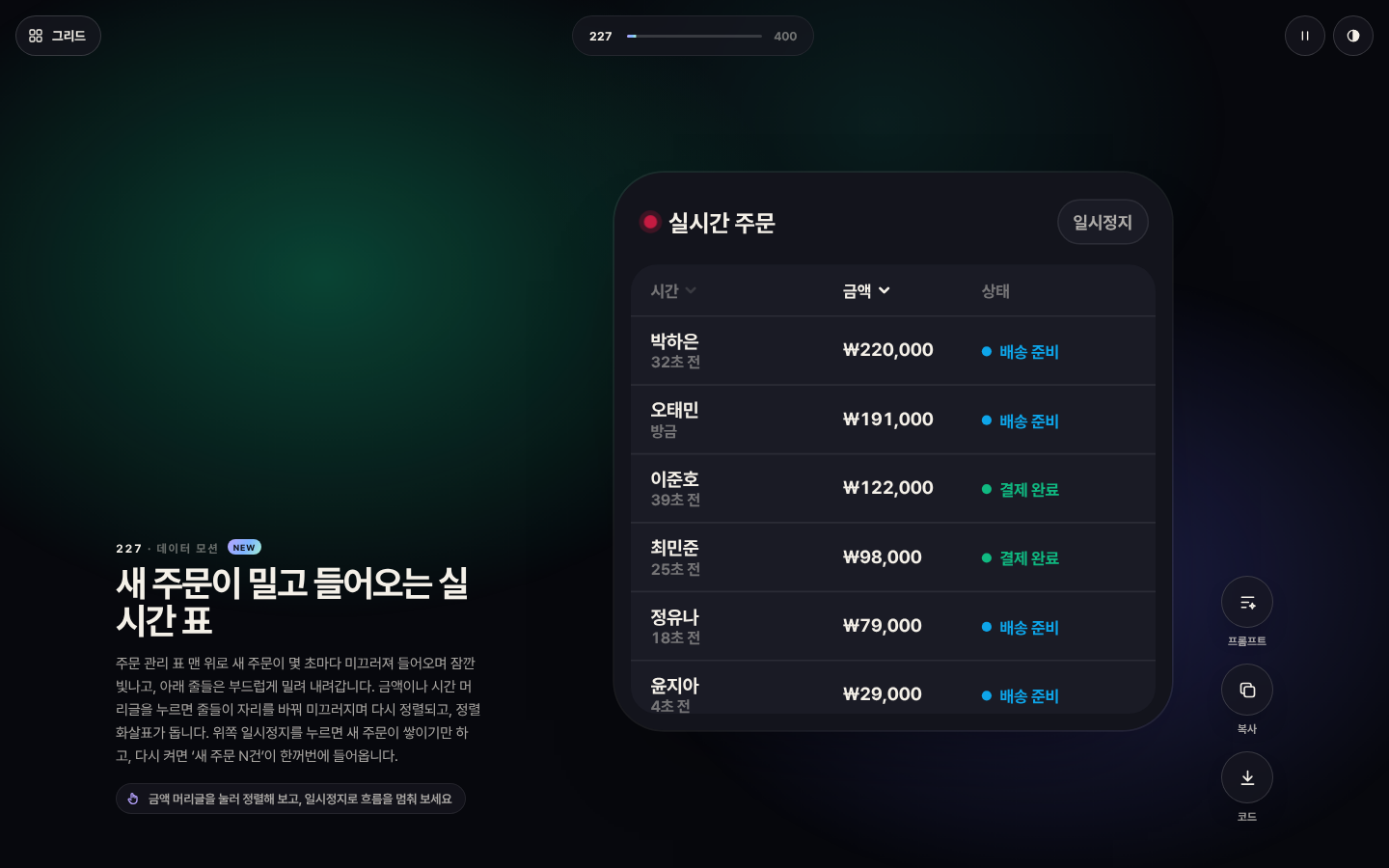
227번 '새 주문이 밀고 들어오는 실시간 표' 상세 화면. 오른쪽에 프롬프트·복사·코드 버튼 · 출처: lucianlabs.dev/uxui-prompt (2026.10.16 직접 캡처)
- 타일을 크게 열면 설명, 조작 안내, 프롬프트·복사·코드 버튼이 나옴
- 이 실시간 표는 관제실 이벤트 목록에 거의 그대로 쓸 만해 보였음
3-3. 적용 프롬프트 보기
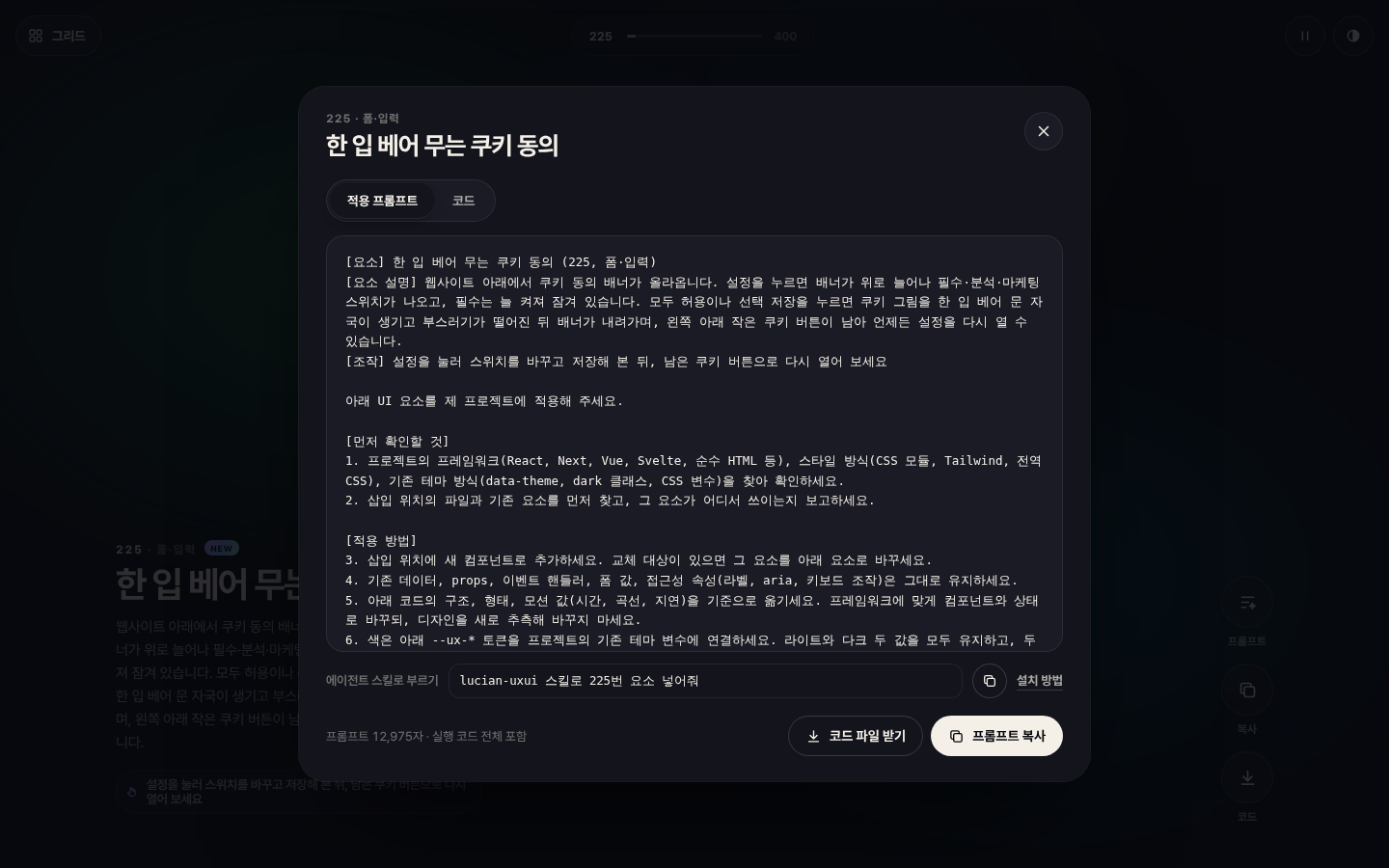
225번 요소의 '적용 프롬프트' 탭. 하단에 프롬프트 글자 수(12,975자)와 스킬 호출 문구가 보임 · 출처: lucianlabs.dev/uxui-prompt (2026.10.16 직접 캡처)
- 프롬프트 구성: [요소 설명] → [먼저 확인할 것](프레임워크·스타일·테마 방식 확인) → [적용 방법] → [완료 보고] → 원본 코드 전체
- "디자인을 새로 추측해 바꾸지 마세요", "라이선스 주석 한 줄은 남겨 두세요" 같은 지침이 들어 있음
- 즉 "이런 버튼 만들어 줘" 한 줄이 아니라, AI가 원본을 그대로 옮기게 하는 작업 지시서에 가까움
3-4. 다크 vs 라이트
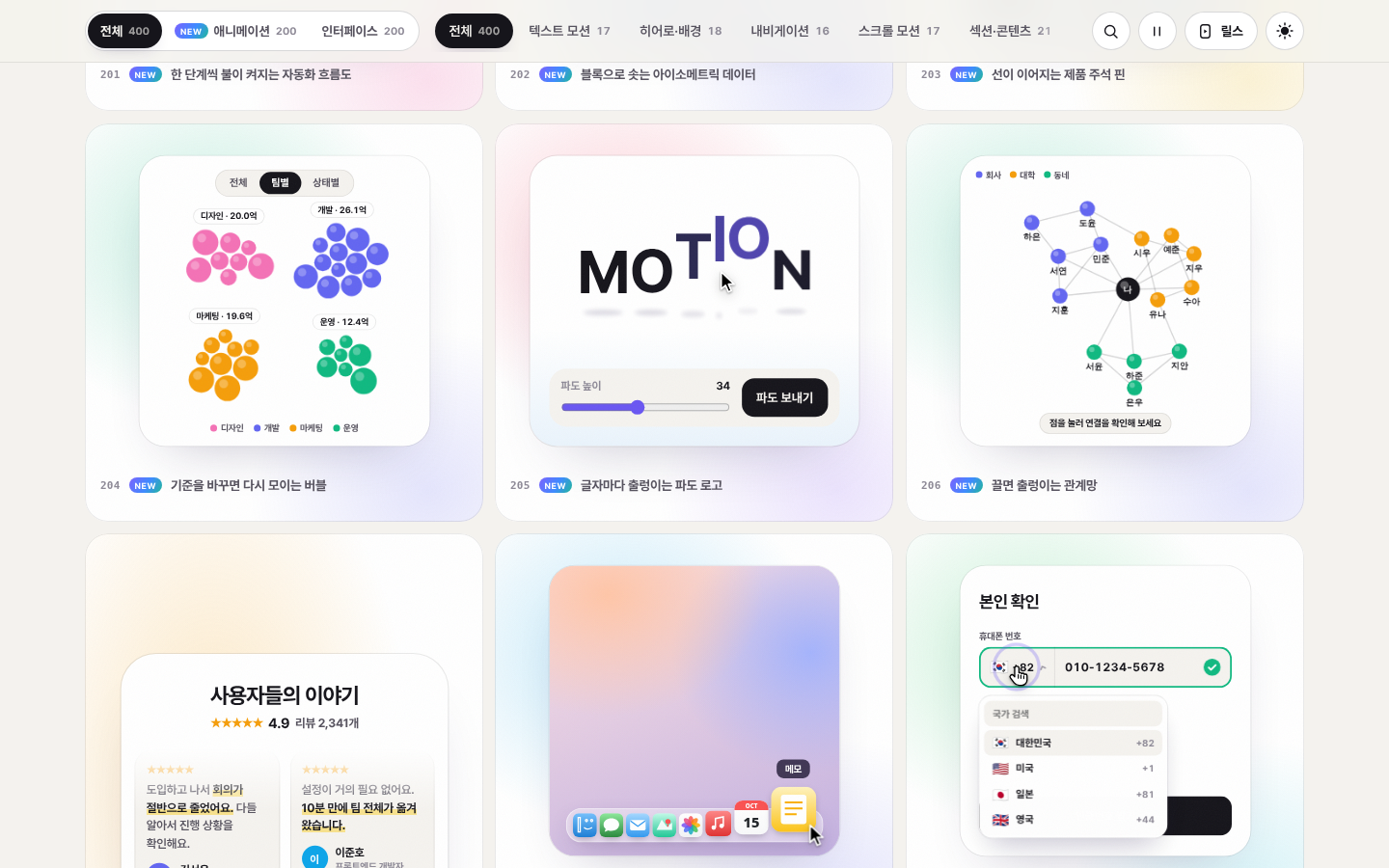
라이트 테마 갤러리 · 출처: lucianlabs.dev/uxui-prompt (2026.10.16 직접 캡처)
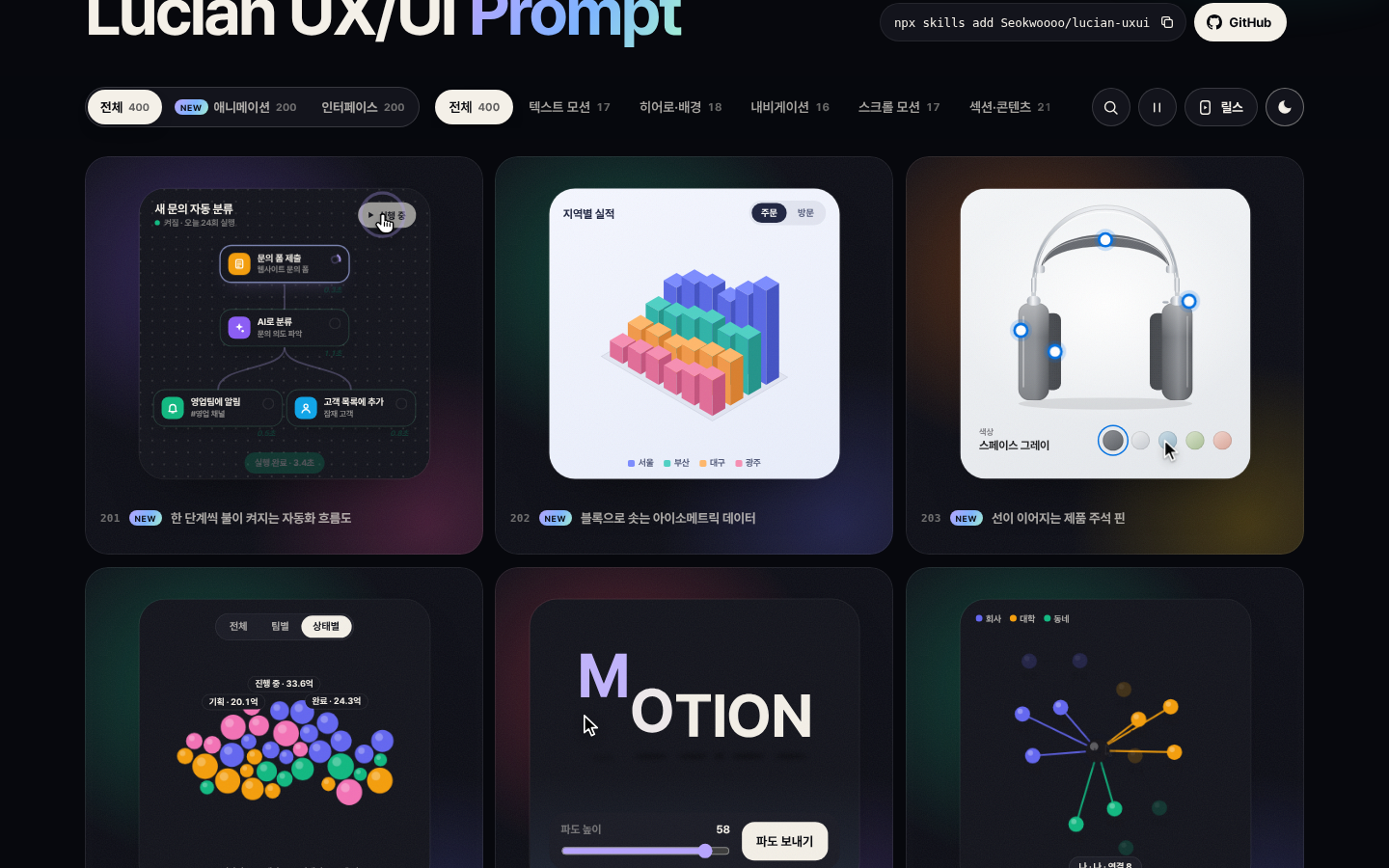
같은 갤러리를 다크 테마로 전환한 화면 · 출처: lucianlabs.dev/uxui-prompt (2026.10.16 직접 캡처)
- 우측 상단 버튼 하나로 전체 요소가 같이 바뀜
- 야간 관제 화면처럼 다크 기본인 환경에도 바로 맞출 수 있겠다고 판단함
3-5. 모바일(390px)
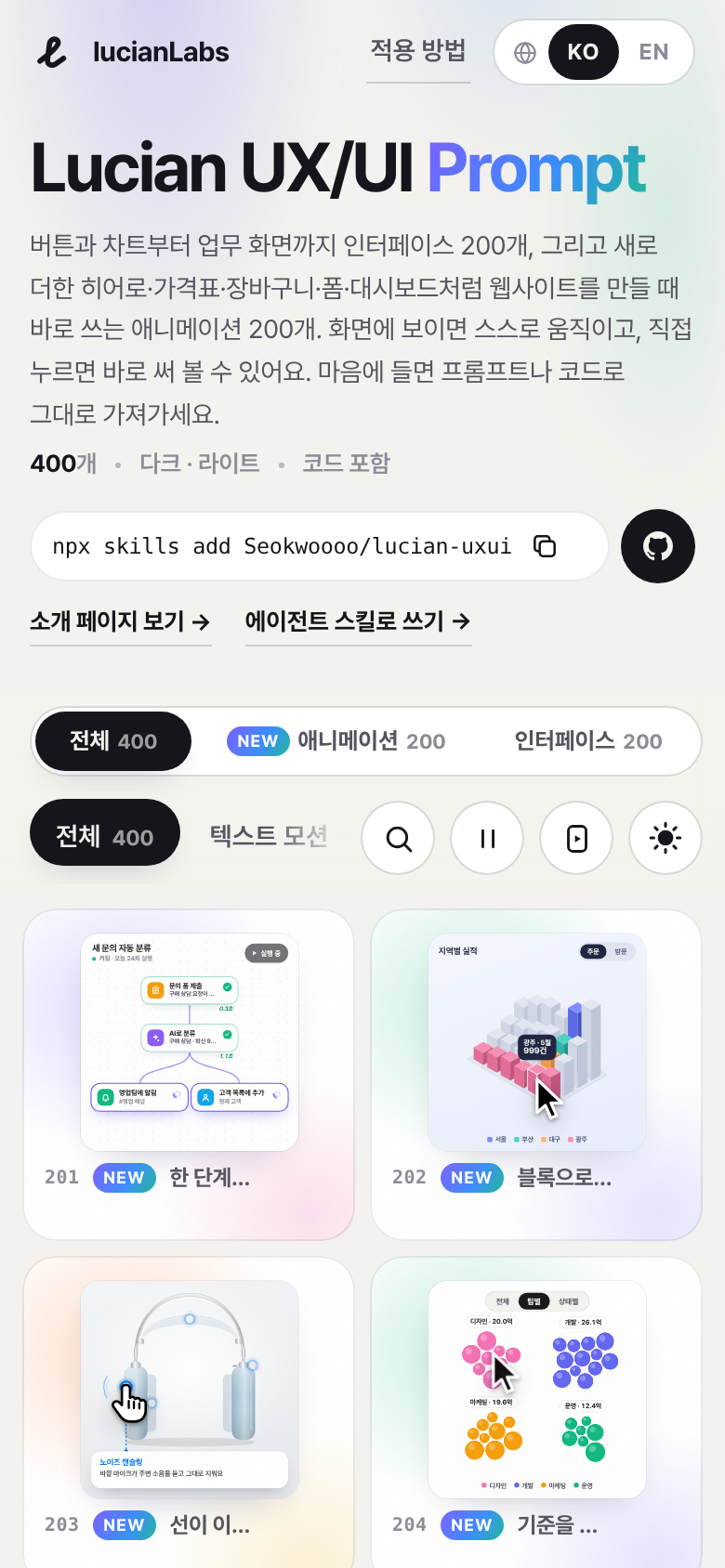
모바일 폭 390px 화면 · 출처: lucianlabs.dev/uxui-prompt (2026.10.16 직접 캡처)
- 2열 그리드로 바뀌고 설치 명령·필터가 그대로 유지됨
- 제목이 말줄임 되는 정도 외엔 무리 없었음
4. 에이전트 스킬로 쓰는 법
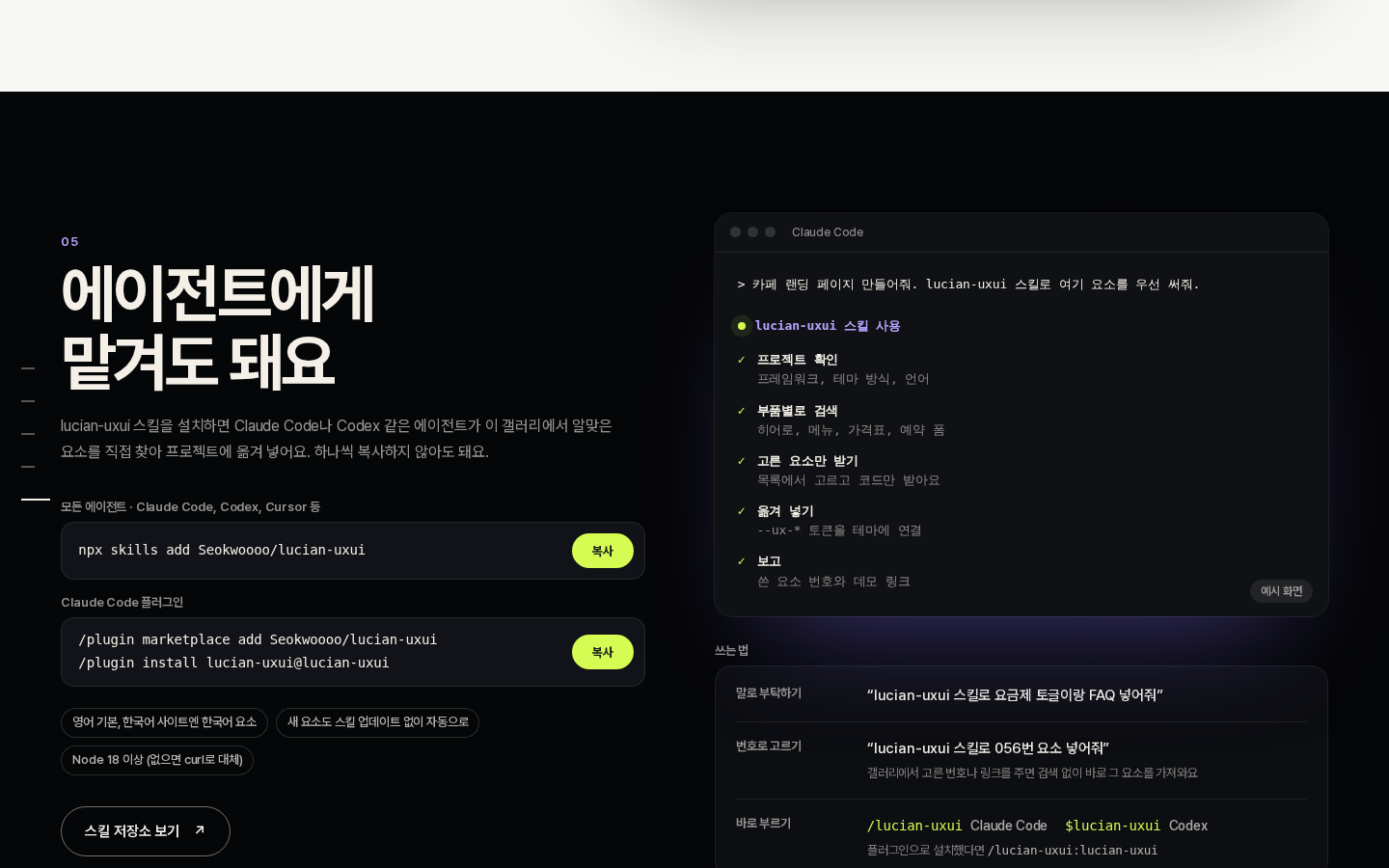
소개 페이지 '05 에이전트에게 맡겨도 돼요' 섹션 · 출처: lucianlabs.dev/uxui-prompt (2026.10.16 직접 캡처)
- 설치(Claude Code, Codex, Cursor 등 Agent Skills 지원 도구):
npx skills add Seokwoooo/lucian-uxui - Claude Code 플러그인:
/plugin marketplace add Seokwoooo/lucian-uxui→/plugin install lucian-uxui@lucian-uxui - 요구사항: Node.js 18 이상, lucianlabs.dev 접속. 실패 시 raw.githubusercontent.com으로 대체, Node 없으면 curl 사용
- 사용 예: "lucian-uxui 스킬로 요금제 토글이랑 FAQ 넣어줘", "lucian-uxui 스킬로 056번 요소 넣어줘"
- 직접 호출: Claude Code
/lucian-uxui, Codex$lucian-uxui - 에이전트 동작: 프로젝트 확인 → 부품별 검색 → 고른 요소만 받기 →
--ux-*토큰을 테마에 연결해 옮겨 넣기 → 쓴 요소 번호와 데모 링크 보고 - 새 요소는 스킬 업데이트 없이 자동 반영된다고 함
5. 장점 / 아쉬운 점
장점
- 실제 동작하는 코드를 눈으로 보고 고름. 스크린샷 기반 UI 키트보다 결과 예측이 쉬움
- 프롬프트에 적용 지침과 완료 보고 항목이 들어 있어 AI 결과물 품질이 덜 흔들림
- 의존성 없음, 라이트·다크, 접근성·reduced-motion 고려
- 무료, MIT. 회사 서비스에도 쓸 수 있음
아쉬운 점
- 프롬프트 하나가 1만 자가 넘음(225번 기준 12,975자). 여러 개 붙이면 컨텍스트를 많이 씀
- 예시 데이터가 커머스·SaaS 위주라 관제·업무 도메인에는 문구와 데이터를 갈아 끼워야 함
- 스킬은 lucianlabs.dev 또는 GitHub 접속이 필요해 망분리된 내부망에서는 바로 쓰기 어려움. 이 경우 코드 파일을 받아 반입하는 방식이 현실적임
- 애니메이션이 많은 요소는 저사양 관제 PC나 장시간 띄워 두는 화면에서 성능 확인이 필요함
6. 실무 활용 방안
- 관제 대시보드: 실시간 표(227), 상태 페이지 막대(238), 사용량 게이지(299) 같은 요소를 장비 이벤트·통신 상태·트래픽 지표 화면에 적용 검토함
- 사내 웹: 폼 검증(244), 삭제 확인(269), 옆 패널 상세(273) 등으로 점검일지·장애 접수 화면의 입력 실수를 줄일 수 있음
- 블로그 UI: 목차 표시(275), 형광펜 문장(281), 맨 위로 버튼(343) 정도를 블로그 글 화면에 가볍게 붙여 볼 계획임
- 적용 원칙: 내부망은 코드 파일 받기 → 검토 → 반입. 외부 개발 PC에서는 스킬로 초안 작성 후 사람이 검수함
- 코드 맨 위 라이선스 주석 한 줄은 반드시 유지함
7. 한눈에 정리
| 항목 | 내용 |
|---|---|
| 구성 | 400개 (인터페이스 200 + 애니메이션 200) |
| 테마 | 라이트·다크, --ux-* 토큰 |
| 가져가기 | 프롬프트 복사 / 코드 복사 / 코드 파일 받기 |
| 스킬 | npx skills add Seokwoooo/lucian-uxui |
| 요구사항 | Node.js 18+, lucianlabs.dev 접속 |
| 라이선스 | MIT, 무료 (출처 주석 유지) |
| 추천 용도 | 관제 대시보드, 사내 웹, 블로그 UI |
| 주의 | 긴 프롬프트, 내부망 반입, 저사양 성능 |
8. 라이선스
- 갤러리 레포와 스킬 레포 모두 MIT 라이선스임(GitHub 표기 확인)
- 소개 페이지에 "개인 프로젝트든 회사 서비스든 자유롭게 쓰세요. 코드 맨 위의 출처 한 줄만 남겨 주세요"라고 명시됨
- 각 요소 코드 첫 줄에
MIT License (c) 2026 Seokwoooo주석이 붙음