리눅스 서버를 매일·매주 점검할 때 확인할 기본 항목인 가동시간·부하, CPU·메모리, 디스크·inode, 프로세스·서비스, 네트워크 포트, 로그·계정과 그 명령어를 실제 출력 결과를 읽는 법까지 함께 정리한 강의 글임. 전산시스템을 운영하며 실제로 쓰는 점검 순서를 그대로 옮겼음.
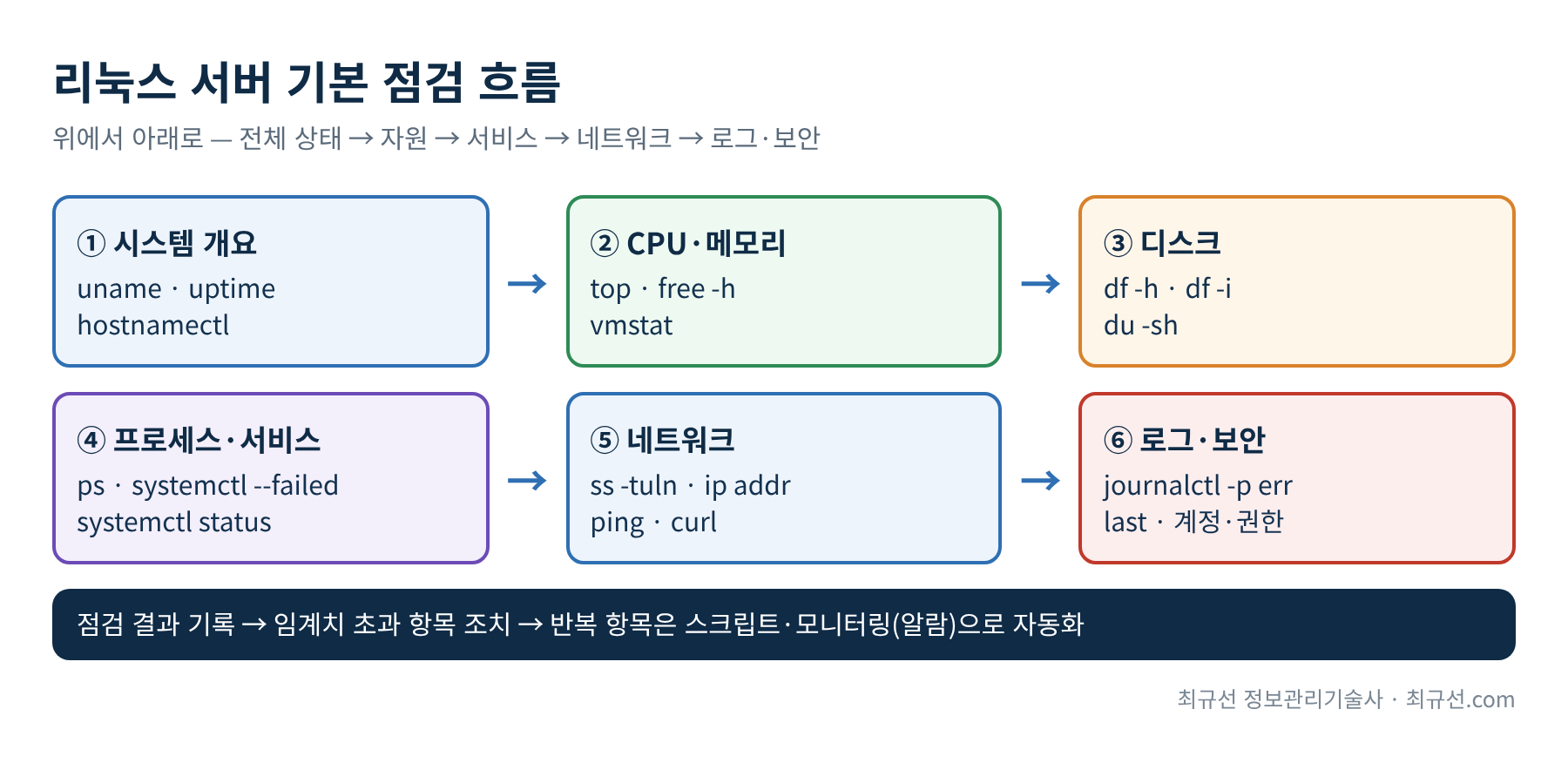
그림. 리눅스 서버 기본 점검 흐름(개요→CPU·메모리→디스크→프로세스·서비스→네트워크→로그·보안) · 출처: 최규선 기술사(자작)
강의 목표
- 서버 상태를 6개 영역으로 나눠 빠짐없이 점검할 수 있음
- uptime, free, df, top, vmstat, ss 출력에서 이상 징후를 읽을 수 있음
- 반복 점검을 간단한 스크립트로 만들 수 있음
1. 점검 항목 한눈에 보기
| 영역 | 명령어 | 확인 포인트 |
|---|---|---|
| 개요·부하 | uname -sr, uptime, nproc | 재부팅 여부, load average vs 코어 수 |
| 메모리 | free -h | available 값, Swap 사용 증가 |
| 디스크 | df -h, df -i, du -sh | 사용률 80% 이상, inode 고갈 |
| 프로세스 | ps, top, vmstat | CPU·메모리 상위 프로세스, 좀비, wa |
| 서비스 | systemctl --failed, systemctl status | 실패한 유닛, 재시작 반복 |
| 네트워크 | ss -tuln, ip -br addr | 예상 외 LISTEN 포트, 0.0.0.0 바인딩 |
| 로그·계정 | journalctl -p err, last, id | 에러 급증, 낯선 로그인 |
2. 시스템 개요·메모리·디스크
$ uname -sr      # 커널 버전
$ uptime         # 가동시간, 1·5·15분 평균 부하
$ nproc          # CPU 코어 수
$ free -h        # 메모리
$ df -h /        # 디스크 용량
$ df -i /        # inode 사용률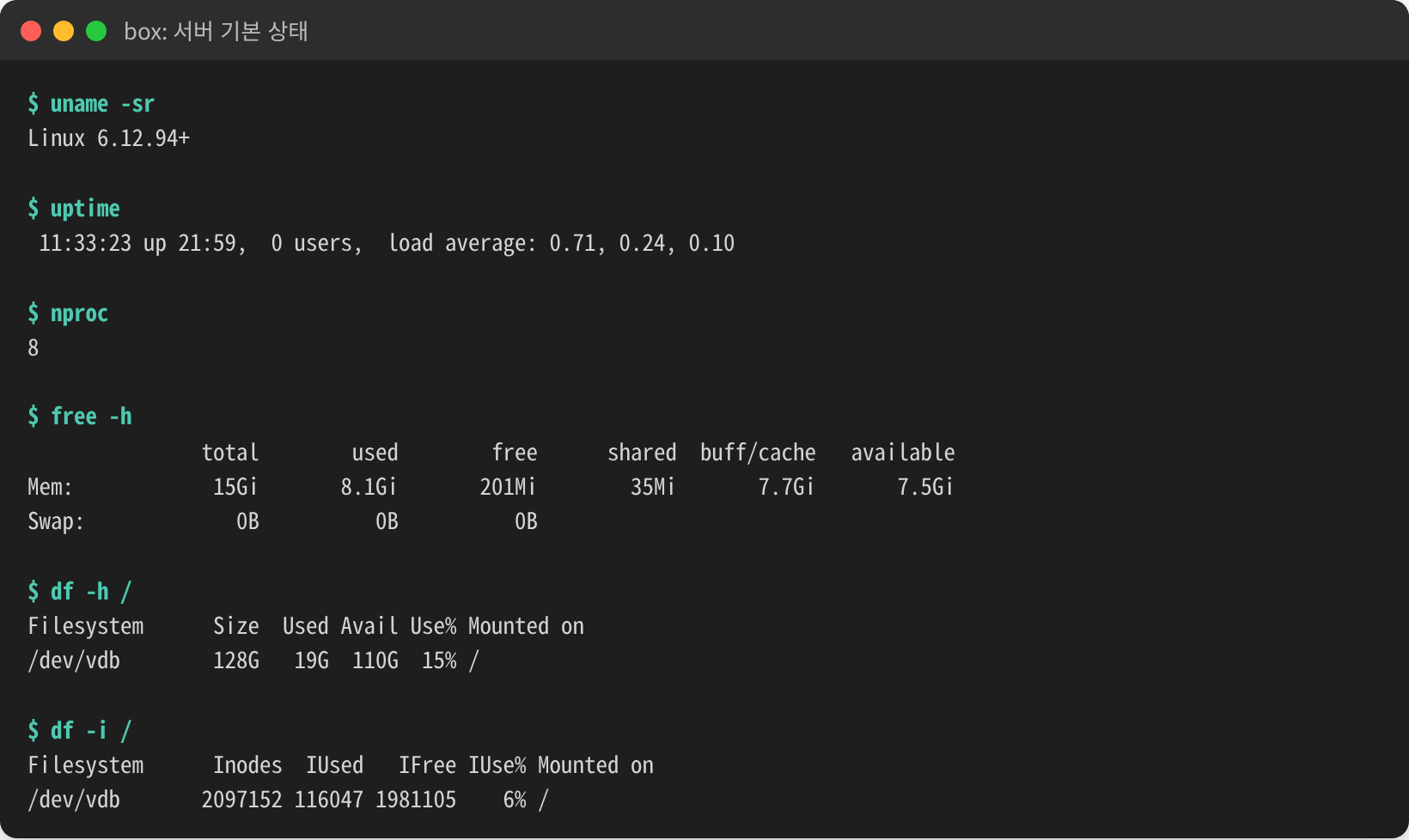
그림. 시스템 개요·메모리·디스크 점검 결과 · 출처: 실습 서버 터미널 실행 결과 (캡처 2026-10-29 KST)
- load average 0.71, 0.24, 0.10: 코어 8개 대비 매우 여유 있음. 코어 수를 꾸준히 넘으면 CPU 대기가 생기는 상태임.
- free의 available 7.5Gi: free(201Mi)가 작아도 정상임. 리눅스는 남는 메모리를 캐시(buff/cache)로 쓰고 필요하면 돌려줌. 판단 기준은 available임.
- df 사용률 15%, inode 6%: 둘 다 여유 있음. 작은 파일이 대량으로 쌓이면 용량이 남아도 inode가 먼저 고갈될 수 있어 같이 봄.
3. 프로세스·자원 사용
$ ps -eo pid,user,%cpu,%mem,comm --sort=-%cpu | head -6
$ top -b -n1 | head -5
$ vmstat 1 2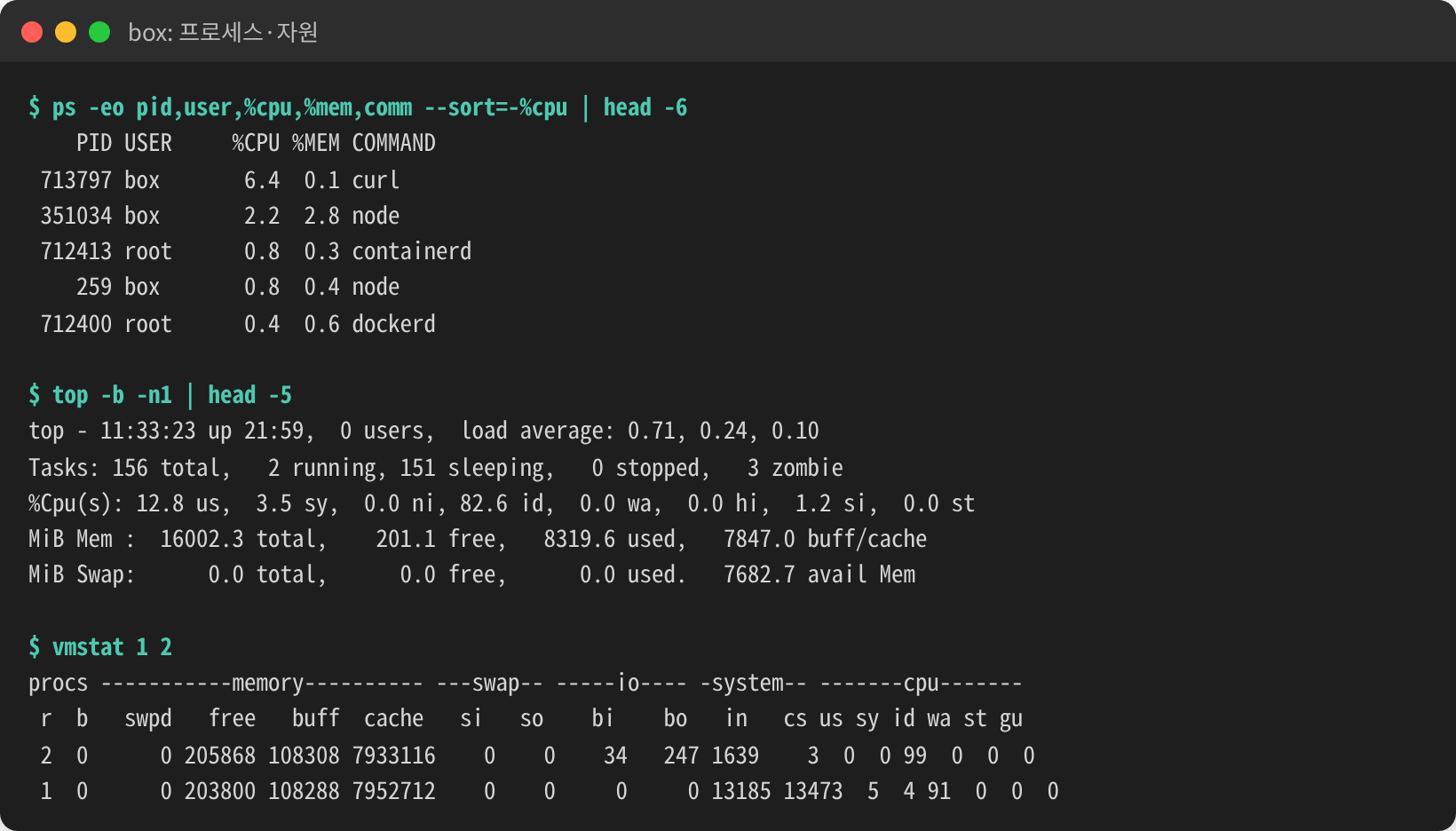
그림. 프로세스·자원 점검 결과 · 출처: 실습 서버 터미널 실행 결과 (캡처 2026-10-29 KST)
- ps 정렬: CPU 상위 프로세스를 바로 확인함. 평소 보지 못한 프로세스가 상위에 있으면 원인을 추적함.
- top의 3 zombie: 종료됐지만 부모 프로세스가 회수하지 않은 항목임. 소수는 자원 영향이 거의 없으나, 계속 늘면 부모 프로세스 점검이 필요함.
- vmstat: r(실행 대기)이 코어 수보다 계속 크면 CPU 부족, si/so가 0이 아니면 스왑 발생, wa가 높으면 디스크 I/O 대기임. 첫 줄은 부팅 이후 평균이므로 두 번째 줄부터 봄.
4. 네트워크·계정·서비스
$ ss -tuln | head -8          # LISTEN 포트
$ ip -br addr                 # 인터페이스·IP 요약
$ id                          # 현재 계정·그룹
$ systemctl --failed --no-pager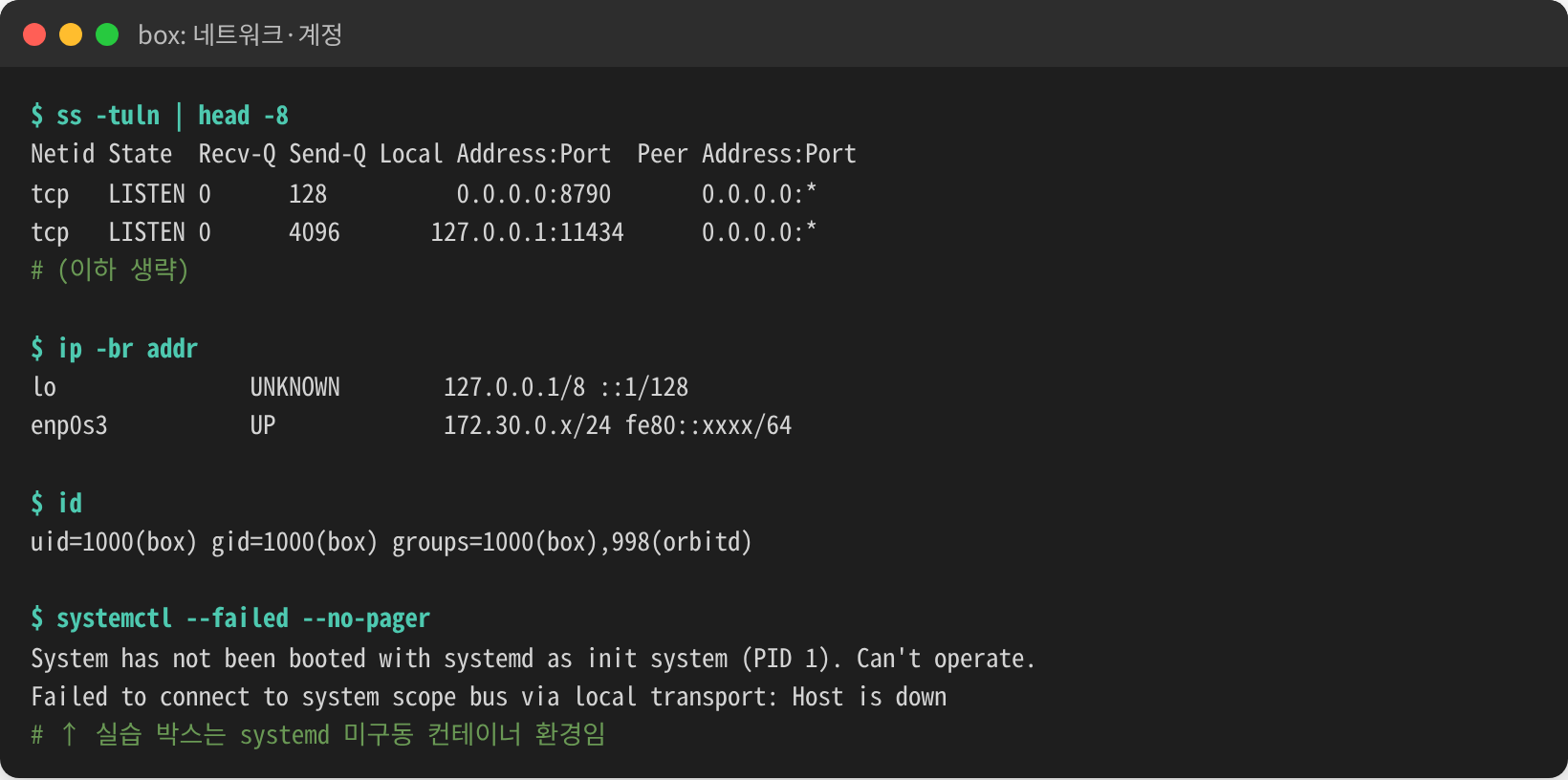
그림. 네트워크·계정 점검 결과(사설 IP 일부 마스킹) · 출처: 실습 서버 터미널 실행 결과 (캡처 2026-10-29 KST)
- ss 바인딩 주소: 0.0.0.0은 모든 인터페이스에서 접속을 받음. 127.0.0.1은 서버 내부에서만 접속 가능함. 위 결과의 11434 포트(Ollama)는 127.0.0.1이라 외부에 노출되지 않음.
- 점검 시 "이 포트가 왜 열려 있는지" 설명할 수 없는 항목은 서비스 담당자에게 확인 후 정리함.
- systemctl: 실습 서버는 systemd 없이 동작하는 컨테이너 환경이라 오류가 출력됐음. 일반 서버에서는 실패한 유닛 목록이 나오며, 비어 있으면 정상임.
5. 서비스·로그 점검 명령(systemd 서버)
| 명령 | 용도 |
|---|---|
| systemctl --failed | 실패 상태 유닛 목록 |
| systemctl status nginx | 특정 서비스 상태·최근 로그 |
| journalctl -p err -b | 이번 부팅 이후 에러 등급 로그 |
| journalctl -u nginx --since today | 특정 서비스의 오늘 로그 |
| last -n 10 | 최근 로그인 이력 |
| dmesg -T --level=err,warn | 커널 경고·에러(디스크·메모리 하드웨어 이상 단서) |
6. 점검 스크립트 예시
매일 보는 항목은 읽기 전용 명령만 모아 스크립트로 만들어 두면 편함. 아래 스크립트를 실습 서버에서 그대로 실행한 결과임.
#!/usr/bin/env bash
# 일일 서버 기본 점검 리포트 (읽기 전용 명령만 사용)
echo "== $(hostname -s) 점검 $(date '+%F %T %Z') =="
echo "[부하] $(cut -d' ' -f1-3 /proc/loadavg) / 코어 $(nproc)"
free -m | awk '/Mem:/{printf "[메모리] 사용가능 %dMB / 전체 %dMB (%.0f%%)\n",$7,$2,$7/$2*100}'
df -P -x tmpfs -x devtmpfs -x overlay | awk 'NR>1{u=$5+0; f=(u>=80)?"  <-- 확인 필요":""; printf "[디스크] %-12s 사용률 %s%s\n",$6,$5,f}'
df -Pi / | awk 'NR>1{printf "[inode] / 사용률 %s\n",$5}'
echo "[좀비 프로세스] $(ps -eo stat | grep -c '^Z')개"
echo "[LISTEN 포트 수] $(ss -Htln | wc -l)개 (외부바인딩 0.0.0.0/* : $(ss -Htln | awk '$4 ~ /^(0\.0\.0\.0|\*|\[::\]):/' | wc -l)개)"
$ ./daily-check.sh
== box 점검 2026-10-29 11:38:27 KST ==
[부하] 0.36 0.50 0.26 / 코어 8
[메모리] 사용가능 6629MB / 전체 16002MB (41%)
[디스크] / 사용률 17%
[inode] / 사용률 6%
[좀비 프로세스] 2개
[LISTEN 포트 수] 19개 (외부바인딩 0.0.0.0/* : 12개)- 디스크 사용률 80% 이상이면 "확인 필요" 표시가 붙게 했음. 기준값은 서버 특성에 맞게 조정함.
- cron으로 매일 실행해 파일로 남기면 평소 값(기준선)과 비교가 쉬워짐.
- 값이 튀는 항목은 모니터링 도구 알람으로 옮겨 사람이 매번 보지 않아도 되게 함.
7. 운영 팁
- 기준선 기록: "평소 load는 얼마, 메모리는 얼마"를 알아야 이상을 판단할 수 있음.
- 변경과 함께 보기: 장애의 상당수는 배포·설정 변경 직후에 생김. 점검표 옆에 변경 이력을 둠.
- 방어적 점검: 불필요한 LISTEN 포트 닫기, 퇴사자·미사용 계정 정리, 로그인 이력 확인을 정기 항목에 넣음.
이전 강의
- Docker 컨테이너 기초 및 실습: 이미지·컨테이너 개념과 실제 명령 실습