Docker 컨테이너의 개념부터 이미지 받기, 컨테이너 실행·상태 확인·로그·접속, Dockerfile로 나만의 이미지 빌드까지 실제 명령어와 실행 결과로 정리한 입문 강의 글임. 모든 명령은 실습 서버에서 직접 실행했고 결과 화면을 그대로 실었음.
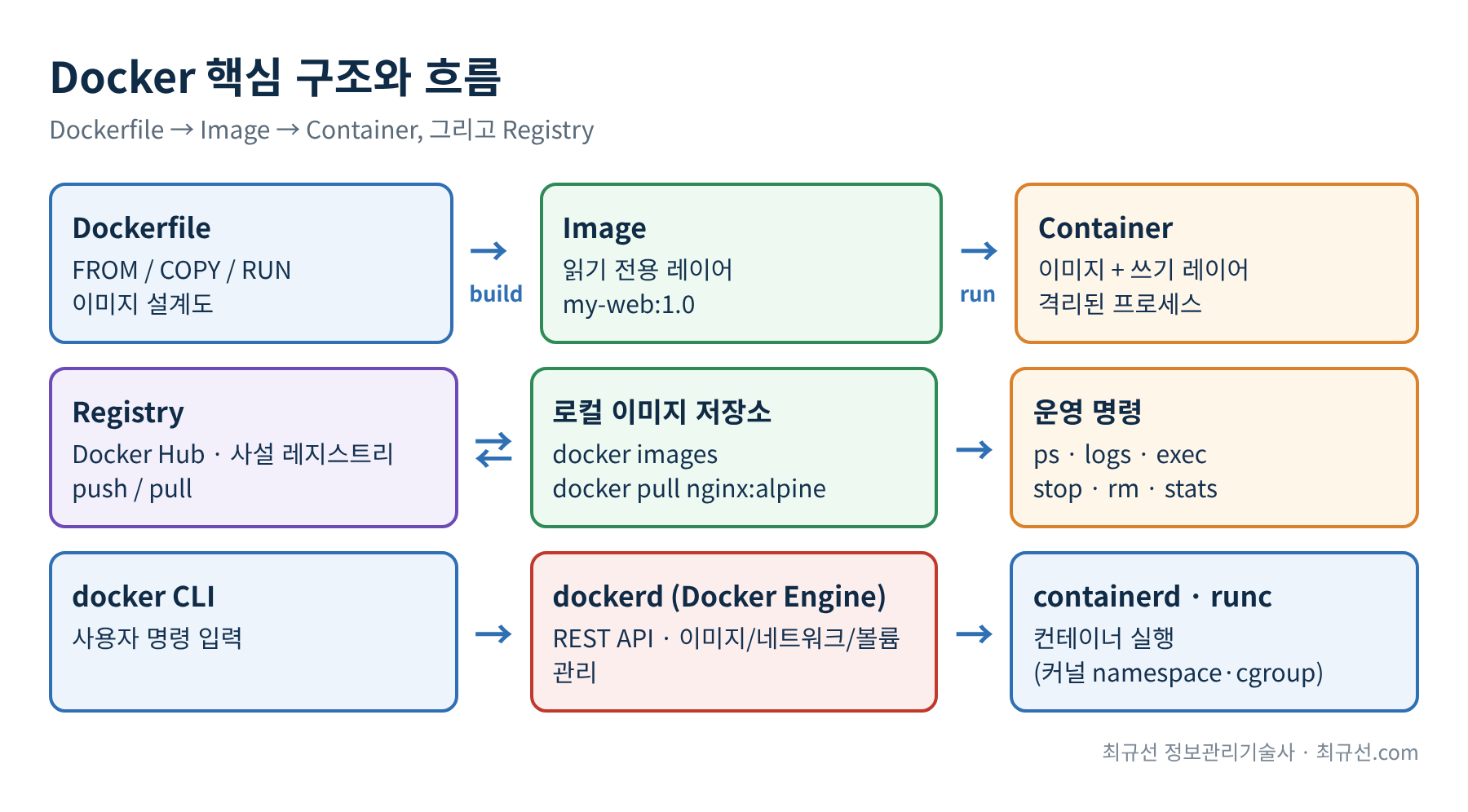
그림. Docker 핵심 구조와 흐름(Dockerfile→Image→Container, Registry, Engine) · 출처: 최규선 기술사(자작)
강의 목표
- 컨테이너와 가상머신(VM)의 차이를 설명할 수 있음
- 이미지 받기 → 실행 → 확인 → 정리 흐름을 직접 수행할 수 있음
- Dockerfile로 간단한 웹 이미지를 만들어 실행할 수 있음
1. 컨테이너란
| 구분 | 가상머신(VM) | 컨테이너 |
|---|---|---|
| 격리 단위 | 게스트 OS 전체 | 프로세스(호스트 커널 공유) |
| 구성 | 하이퍼바이저 + 게스트 OS + 앱 | 컨테이너 엔진 + 이미지(앱·라이브러리) |
| 기동 | OS 부팅 필요 | 프로세스 시작 수준으로 빠름 |
| 용도 | OS가 다른 환경, 강한 격리 | 앱 배포 표준화, 빠른 확장 |
- 핵심은 "내 PC에선 되는데 서버에선 안 됨" 문제를 없애는 것임. 실행 환경 전체를 이미지로 묶어 어디서나 같게 실행함.
- 격리는 리눅스 커널의 namespace(보이는 범위)와 cgroup(자원 한도)으로 구현됨.
2. 핵심 용어
| 용어 | 의미 |
|---|---|
| Image | 읽기 전용 실행 템플릿. 레이어 단위로 쌓임 |
| Container | 이미지를 실행한 인스턴스. 쓰기 레이어가 추가됨 |
| Dockerfile | 이미지를 만드는 설계도(FROM, COPY, RUN 등) |
| Registry | 이미지 저장소(Docker Hub, 사설 레지스트리) |
| Volume | 컨테이너가 지워져도 남는 데이터 저장 공간 |
3. 실습 환경
- Docker Engine 29.9.2(Client·Server 동일), Debian 13 기반 실습 서버에서 진행했음.
- 실습 서버는 브리지 네트워크(iptables)를 쓸 수 없는 샌드박스라
--network host로 실행했음. 컨테이너가 호스트 네트워크를 그대로 쓰므로 nginx가 호스트 80번 포트에서 바로 응답함. - 일반 서버에서는 포트 매핑 방식이 표준임:
docker run -d --name web1 -p 8080:80 nginx:alpine후curl http://localhost:8080으로 확인함.
4. 실습① 이미지 받고 컨테이너 실행·확인·정리
$ docker version --format '...'      # 클라이언트·엔진 버전 확인
$ docker pull nginx:alpine           # 이미지 내려받기
$ docker images nginx                # 로컬 이미지 목록
$ docker run -d --name web1 --network host nginx:alpine
$ docker ps                          # 실행 중 컨테이너
$ curl -sI http://localhost:80       # 서비스 응답 확인
$ docker logs --tail 3 web1          # 컨테이너 로그
$ docker exec web1 nginx -v          # 컨테이너 안에서 명령 실행
$ docker stop web1 && docker rm web1 # 중지·삭제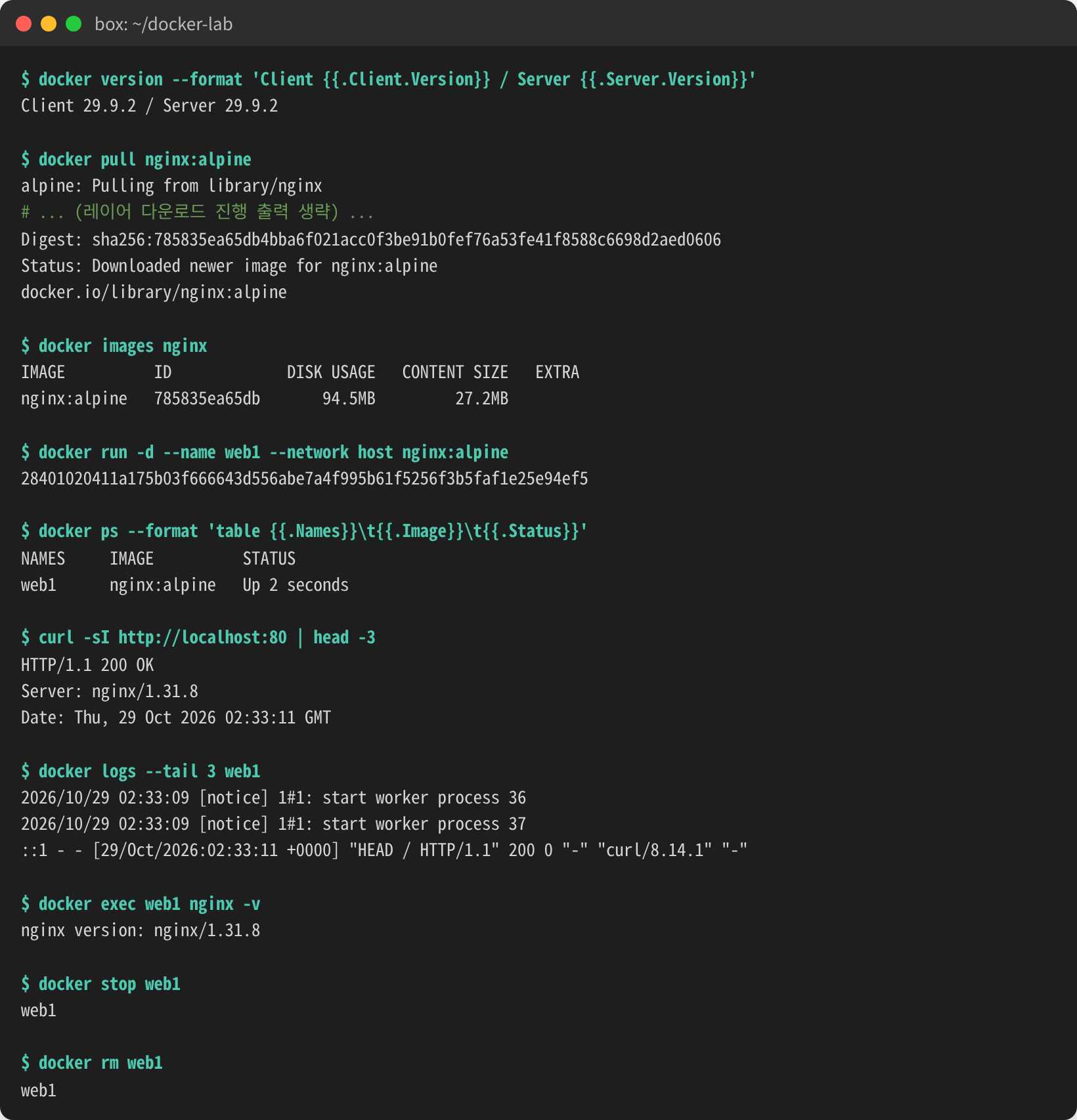
그림. 실습① 실행 결과(레이어 다운로드 진행 출력만 생략) · 출처: 실습 서버 터미널 실행 결과 (캡처 2026-10-29 KST)
| 명령 | 결과에서 볼 것 |
|---|---|
| docker images | nginx:alpine 내려받은 콘텐츠 27.2MB, 디스크 점유 94.5MB |
| docker run -d | 긴 컨테이너 ID 출력 = 백그라운드 실행 성공 |
| docker ps | STATUS가 Up이면 정상 실행 중 |
| curl -sI | HTTP/1.1 200 OK, Server: nginx/1.31.8 |
| docker logs | 방금 보낸 HEAD 요청이 접근 로그로 찍힘 |
| docker exec | 컨테이너 내부의 nginx 버전 출력 |
5. 실습② Dockerfile로 나만의 이미지 만들기
# index.html
<h1>Hello from my first container</h1>

# Dockerfile
FROM nginx:alpine
COPY index.html /usr/share/nginx/html/index.html

$ docker build -t my-web:1.0 .
$ docker run -d --name web2 --network host my-web:1.0
$ curl -s http://localhost:80
$ docker stats --no-stream
$ docker rm -f web2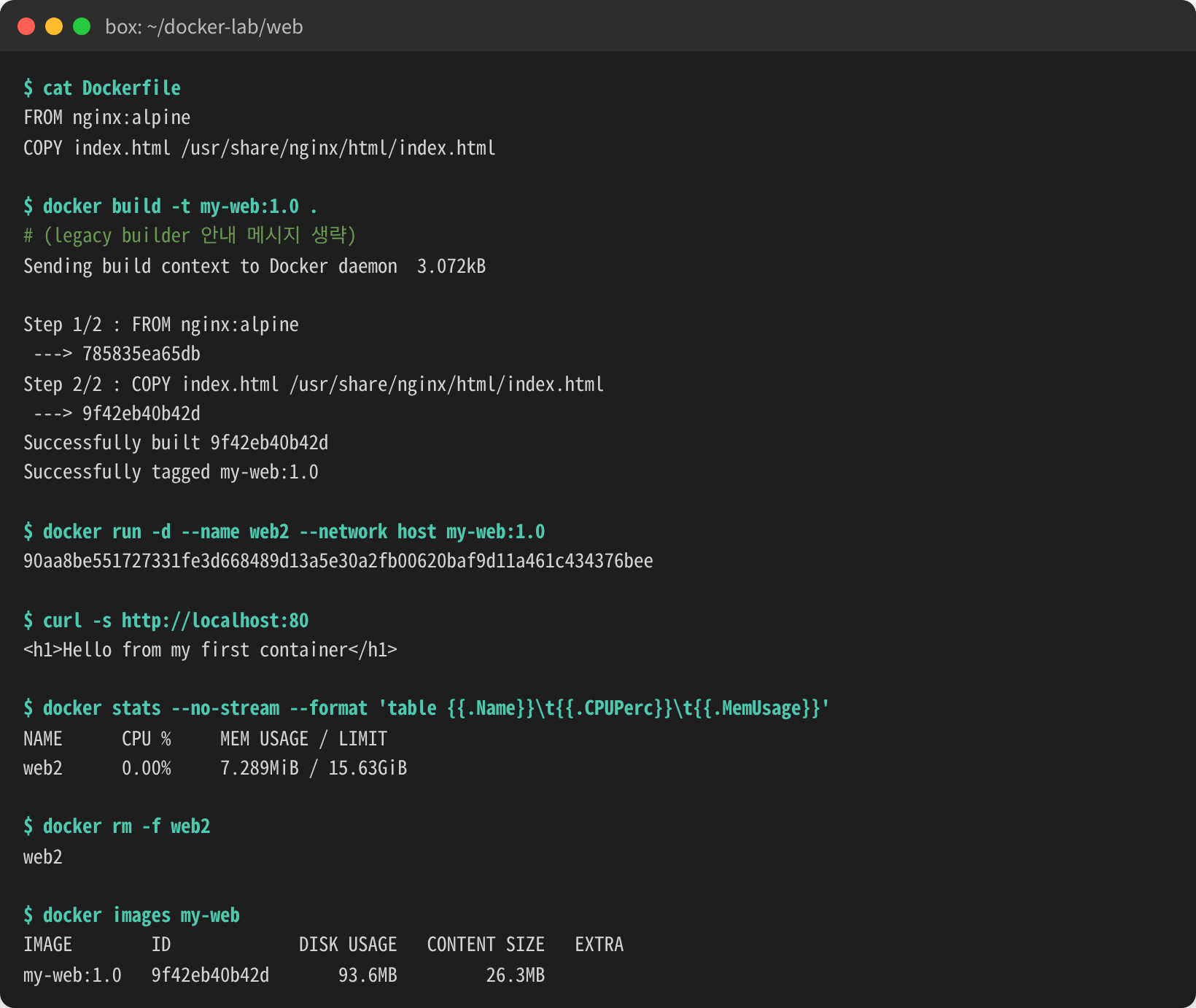
그림. 실습② 빌드·실행 결과(legacy builder 안내 문구만 생략) · 출처: 실습 서버 터미널 실행 결과 (캡처 2026-10-29 KST)
- Step 1/2에서 베이스 이미지 ID(785835ea65db)가 실습①에서 받은 nginx:alpine과 같음. 이미 받은 레이어를 재사용한다는 뜻임.
- curl 결과가 직접 만든 index.html 내용으로 바뀌었음. COPY 레이어가 반영된 것임.
- docker stats로 본 컨테이너 메모리 사용량은 7.289MiB였음. 가벼운 웹서버는 자원 부담이 작음.
6. 자주 쓰는 docker run 옵션
| 옵션 | 의미 | 예시 |
|---|---|---|
| -d | 백그라운드 실행 | docker run -d nginx |
| --name | 컨테이너 이름 지정 | --name web1 |
| -p | 호스트:컨테이너 포트 매핑 | -p 8080:80 |
| -v | 볼륨·디렉터리 연결 | -v webdata:/usr/share/nginx/html |
| -e | 환경변수 전달 | -e TZ=Asia/Seoul |
| --restart | 재시작 정책 | --restart unless-stopped |
| --rm | 종료 시 자동 삭제 | docker run --rm hello-world |
7. 운영할 때 주의할 점
- 태그 고정: latest 대신 버전 태그를 써서 재배포 시 결과가 바뀌지 않게 함.
- 데이터는 볼륨에: 컨테이너는 지우고 다시 만드는 대상임. DB·업로드 파일은 반드시 볼륨에 둠.
- 로그 크기 관리: 로그 드라이버 옵션으로 파일 크기·개수를 제한함.
- Docker 데몬 권한: 공식 문서도 "신뢰할 수 있는 사용자만 Docker 데몬을 제어하게 하라"고 강조함. docker 그룹 가입·소켓 접근은 사실상 root 권한과 같다고 보고 관리함.
- 이미지 보안: 공식·검증 이미지 사용, 최소 이미지(alpine·slim) 선택, 정기 재빌드로 패치를 반영함.
다음 강의
- 리눅스 서버 운영 기본 점검 항목 및 명령어: 컨테이너를 올릴 서버 자체의 상태를 점검하는 방법