AWS는 처음이면 계정 보호, 리전, 네트워크 개념 몇 가지만 잡고 시작해야 덜 헤맴. 이 글은 계정 생성부터 EC2 한 대에 웹 서버를 올려 브라우저로 확인하는 데까지 콘솔 기준으로 정리함.
절차는 AWS 공식 문서 기준으로 정리했고, 콘솔 화면 문구(한국어·영어 표기 병기)는 개편으로 달라질 수 있음. 요금·프리티어는 2026-11 확인 시점 기준이며 변동 가능하므로 실습 전 공식 페이지에서 다시 확인 필요.
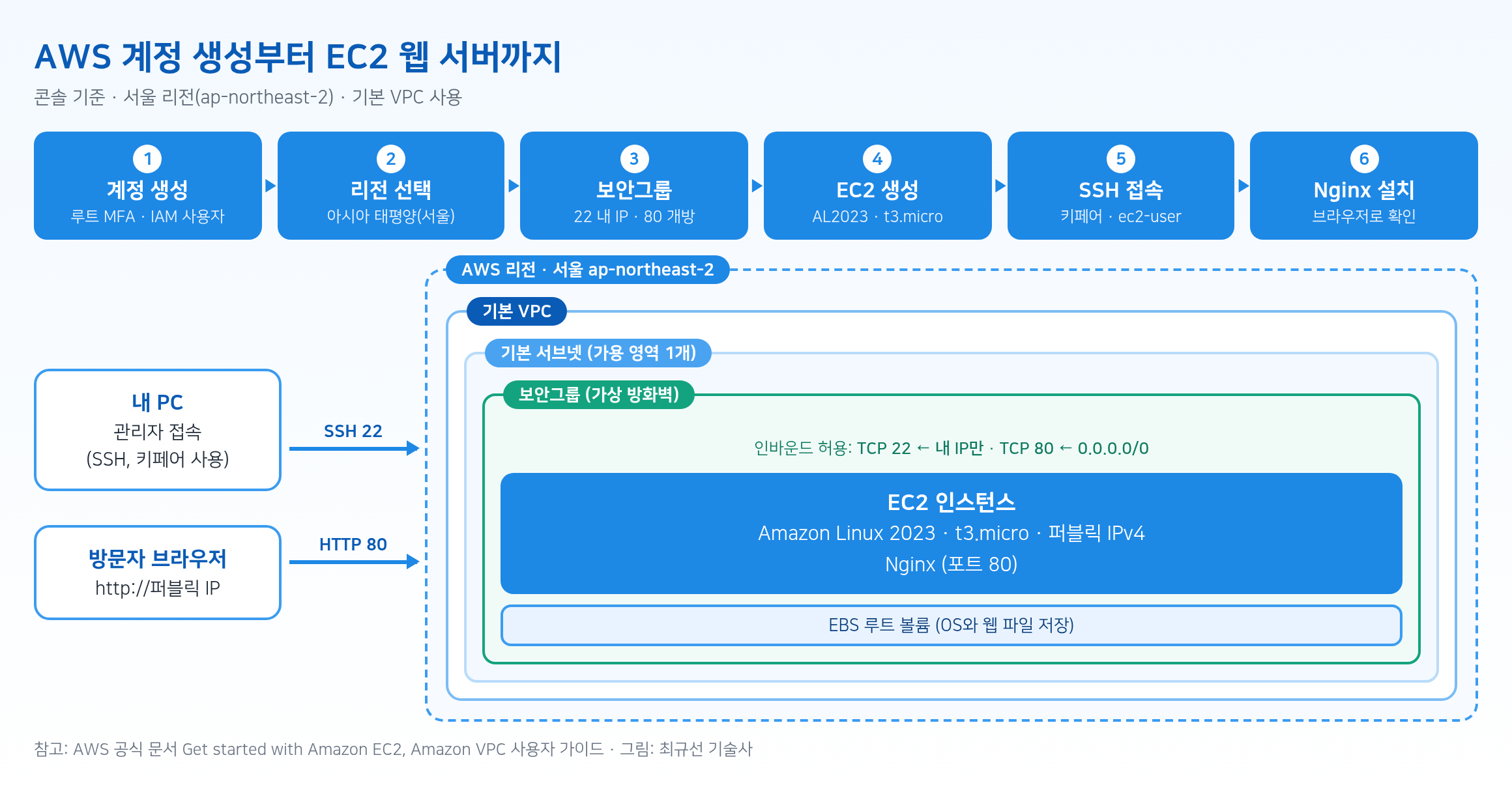
그림. 계정 생성부터 EC2 웹 서버까지 흐름과 네트워크 구성 · 출처: AWS 공식 문서 참고, 최규선 기술사 작성
1. AWS와 시작 전 준비
AWS는 서버·저장소·네트워크를 인터넷으로 빌려 쓰고 쓴 만큼 요금을 내는 클라우드 서비스임. 서버 한 대(EC2)를 몇 분 만에 만들고 지울 수 있음.
| 순서 | 할 일 | 주의 |
|---|---|---|
| 1 | AWS 가입 페이지에서 이메일·계정 이름 입력 | 이 이메일이 루트 사용자가 됨 |
| 2 | 연락처, 결제 수단(카드), 전화 본인 확인 | 해외 결제가 되는 카드 필요 |
| 3 | 계정 플랜 선택 | 신규 계정(2025-07-15 이후)은 Free 플랜(크레딧 기반, 최대 6개월) 또는 유료 플랜 선택 |
| 4 | 루트 사용자에 MFA 설정 | 인증 앱 또는 보안 키 |
| 5 | 관리자 권한 IAM 사용자 생성 후 그 계정으로 로그인 | 루트는 일상 작업에 쓰지 않음 |
| 6 | 콘솔 우측 상단에서 리전을 아시아 태평양(서울) ap-northeast-2로 선택 | 리전을 바꾸면 다른 리전 리소스는 보이지 않음 |
- 국내에서 쓰면 서울 리전이 지연시간이 가장 짧음.
- 콘솔에서 리소스가 안 보이면 먼저 현재 리전부터 확인.
2. 실습 전 알아둘 개념
| 용어 | 뜻 | 이번 실습에서 |
|---|---|---|
| 리전 / 가용 영역(AZ) | AWS 데이터센터 지역 / 리전 안의 분리된 데이터센터 묶음 | 서울 리전 사용 |
| VPC | 내 계정 전용 가상 네트워크 | 계정마다 리전별로 있는 기본 VPC 사용 |
| 서브넷 | VPC 안의 IP 대역(가용 영역별) | 기본 VPC의 기본 서브넷 사용 |
| 보안그룹 | 인스턴스 앞의 가상 방화벽(허용 규칙만 정의) | 22번(내 IP), 80번(전체) 허용 |
| 키 페어 | SSH 접속용 공개키·개인키 한 쌍 | 개인키(.pem)는 생성 때 한 번만 내려받음 |
| AMI | 서버를 만들 때 쓰는 OS 이미지 | Amazon Linux 2023 |
| EC2 / 인스턴스 유형 | 가상 서버 / CPU·메모리 사양 | t3.micro |
| EBS | 서버에 붙는 디스크(루트 볼륨) | 기본값 사용 |
| 퍼블릭 IP | 인터넷에서 접근 가능한 주소. 중지 후 재시작하면 바뀜 | 자동 할당 사용 |
| 탄력적 IP(EIP) | 바뀌지 않는 고정 퍼블릭 IP | 이번에는 미사용(실습 후 정리 부담 감소) |
기본 VPC가 있으면 네트워크를 새로 만들 필요 없음. 기본 VPC의 서브넷은 인터넷으로 나가는 경로가 이미 잡혀 있음.
3. 웹 서버 올리기 (콘솔 기준)
3.1 보안그룹 만들기
- EC2 콘솔 왼쪽 메뉴 네트워크 및 보안(Network & Security) → 보안 그룹(Security Groups) → 보안 그룹 생성(Create security group)
- 이름
web-sg, VPC는 기본 VPC 그대로 - 인바운드 규칙 추가: SSH(TCP 22) / 소스 내 IP(My IP)
- 인바운드 규칙 추가: HTTP(TCP 80) / 소스 Anywhere-IPv4(0.0.0.0/0)
- 아웃바운드는 기본값 유지 후 생성
주의 · SSH 22번을 0.0.0.0/0으로 열지 않음. 접속하는 PC의 공인 IP가 바뀌면 이 규칙의 IP를 수정해야 접속됨.
3.2 EC2 인스턴스 생성
- EC2 콘솔 인스턴스(Instances) → 인스턴스 시작(Launch instances)
- 이름:
my-first-web - AMI: Amazon Linux 2023(프리 티어 사용 가능 표시 확인)
- 인스턴스 유형: t3.micro(프리 티어 사용 가능 표시 확인)
- 키 페어: 새 키 페어 생성(Create new key pair) → 이름
web-key, 유형 RSA, 형식.pem→ 내려받은 파일 보관 - 네트워크 설정(Network settings) 편집(Edit): VPC 기본, 서브넷 기본 설정, 퍼블릭 IP 자동 할당(Auto-assign public IP) 활성화, 기존 보안 그룹 선택 → web-sg
- 스토리지는 기본값, 인스턴스 시작
- 인스턴스 목록에서 상태 실행 중, 상태 검사 통과 확인 후 퍼블릭 IPv4 주소 복사
- 키 페어 파일을 잃으면 같은 키로 접속할 수 없음. 안전한 곳에 보관.
- Windows에서 PuTTY를 쓰면 키 형식은
.ppk로 선택.
3.3 SSH 접속
# macOS / Linux / Windows 10 이상 PowerShell
# 개인키 파일은 본인만 읽도록 권한 설정(macOS/Linux)
chmod 400 web-key.pem

# ec2-user는 Amazon Linux의 기본 사용자
ssh -i web-key.pem ec2-user@<퍼블릭 IPv4 주소>
처음 접속 시 호스트 확인 질문이 나오면 yes 입력. 프롬프트가 [ec2-user@ip-... ~]$로 바뀌면 접속된 상태임.
3.4 Nginx 설치와 확인
# 패키지 갱신
sudo dnf update -y

# Nginx 설치, 부팅 시 자동 시작 + 즉시 시작
sudo dnf install nginx -y
sudo systemctl enable --now nginx

# 서버 안에서 응답 확인
curl -I http://localhost

# 기본 페이지를 바꿔 확인
echo '<h1>Hello AWS</h1>' | sudo tee /usr/share/nginx/html/index.html
브라우저에서 http://<퍼블릭 IPv4 주소> 접속 시 페이지가 보이면 완료. https가 아닌 http로 접속해야 함(HTTPS는 후속 단계).
| 증상 | 확인할 것 |
|---|---|
| SSH 접속 시간 초과 | 보안그룹 22번 소스가 현재 내 IP인지, 퍼블릭 IP가 맞는지 |
| SSH 권한 오류(Permission denied) | 키 파일 경로·권한, 사용자명 ec2-user |
| 브라우저에서 안 열림 | 보안그룹 80번 규칙, systemctl status nginx, https로 접속하지 않았는지 |
| 재시작 후 주소가 바뀜 | 퍼블릭 IP는 중지·시작 시 변경됨. 고정이 필요하면 탄력적 IP |
4. 비용·보안 주의
| 구분 | 주의사항 |
|---|---|
| 프리 티어 | 2025-07-15 이후 가입 계정은 가입 크레딧(100달러, 활동으로 최대 100달러 추가) 기반 Free 플랜이며 최대 6개월 또는 크레딧 소진 시 종료. 그 이전 가입 계정은 12개월 기준. 사용 가능 인스턴스 유형은 콘솔의 표시를 따름 |
| 퍼블릭 IPv4 | 퍼블릭 IPv4 주소는 시간당 0.005달러(30일 기준 약 3.6달러) 과금. 사용 중이든 유휴 상태든 동일. 계정 유형에 따라 프리 티어 적용 범위가 다름 |
| 실습 후 정리 | 인스턴스를 종료(Terminate)해야 삭제됨. 중지(Stop)는 EBS 요금이 계속 나올 수 있음. 탄력적 IP를 만들었다면 반드시 릴리스 |
| 예산 알림 | Billing 콘솔의 AWS Budgets로 월 예산 알림 설정 |
| 루트 계정 | 루트는 MFA 설정 후 보관, 일상 작업은 IAM 사용자로 수행. 루트 액세스 키는 만들지 않음 |
| 보안그룹 | SSH(22)는 내 IP만. 0.0.0.0/0 SSH 개방 금지. 필요 없는 포트는 열지 않음 |
| 키 파일·OS 갱신 | .pem 파일을 저장소·메신저에 올리지 않음. 운영 서버는 OS 패키지 갱신을 주기적으로 수행 |
요금과 프리 티어 조건은 확인 시점 기준이며 변동 가능함. 최종 금액은 공식 요금 페이지와 Billing 콘솔로 확인.
5. 다음 단계
도메인 연결(Route 53), HTTPS(ACM + ALB), 서버 이중화(Auto Scaling + ALB) 순으로 확장하면 됨. 후속 글에서 다룰 예정.
출처
- AWS Account Management, Create an AWS account
- AWS IAM User Guide, Root user best practices
- AWS Global Infrastructure, AWS Regions
- Amazon VPC User Guide, Default VPCs
- Amazon EC2 User Guide, Get started with Amazon EC2
- Amazon EC2 User Guide, Amazon EC2 security groups
- Amazon EC2 User Guide, Amazon EC2 key pairs
- Amazon EC2 User Guide, Connect to your Linux instance using SSH
- Amazon EC2 User Guide, Elastic IP addresses
- Amazon Linux 2023 User Guide, Package management tool
- Amazon EC2 User Guide, Track your Free Tier usage for Amazon EC2
- AWS Free Tier
- Amazon VPC Pricing (Public IPv4 Address)
- AWS Billing User Guide, Managing your costs with AWS Budgets
상담 안내 · 클라우드 계정 보안 설정, 초기 아키텍처 설계, 비용·권한 거버넌스 관련 컨설팅 상담 가능함.