Koinfra PDF는 Windows 10/11에서 쓰는 PDF 편집기임. 여러 PDF를 합치고 페이지를 정리하며, 도장과 결재란을 넣어 저장할 수 있음. 화면은 PyQt5이고, 설치 파일은 Inno Setup으로 만들었음. 지금 공개 버전은 1.4.4임.
소스와 설치 파일은 GitHub kh20134/Koinfra-PDF에 있음.
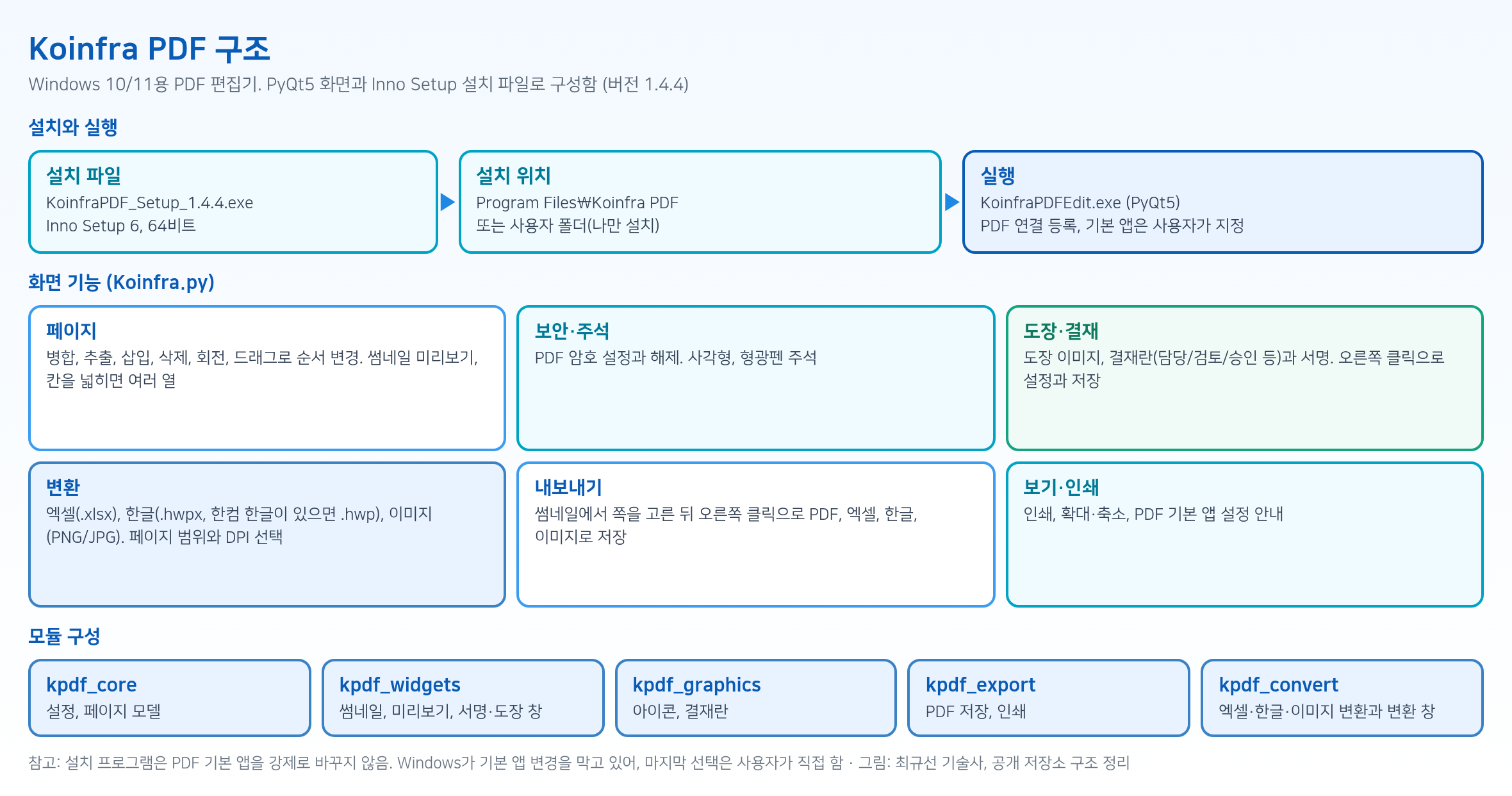
그림. Koinfra PDF 설치·화면 기능·모듈 구조 · 출처: 최규선 기술사, 공개 저장소 구조 정리
1. 주요 기능
| 구분 | 내용 |
|---|---|
| 페이지 | 병합, 추출, 삽입, 삭제, 회전, 드래그로 순서 변경, 썸네일 미리보기(칸을 넓히면 여러 열) |
| 보안 | PDF 암호 설정과 해제 |
| 주석 | 사각형, 형광펜 |
| 도장 | 도장 이미지를 넣고, 오른쪽 클릭으로 설정과 저장 |
| 결재 | 결재란(담당/검토/승인 등)과 서명을 넣고, 오른쪽 클릭으로 설정과 저장 |
| 변환 | 열린 PDF(또는 다른 PDF)를 엑셀(.xlsx), 한글(.hwpx, 한컴 한글이 있으면 .hwp), 이미지(PNG/JPG)로 저장. 페이지 범위, 저장 위치, 이미지 해상도(DPI) 선택 |
| 내보내기 | 썸네일을 클릭·Ctrl+클릭·Shift+클릭(Ctrl+A)으로 고른 뒤 오른쪽 클릭 → 내보내기 → PDF / 엑셀 / 한글 / 이미지 |
| 보기·인쇄 | 인쇄, 확대·축소, PDF 기본 앱 설정 안내 |
1.4.4에서는 아이콘에 빨간 PDF 띠를 넣어, 바탕화면과 탐색기의 작은 아이콘에서도 글자가 또렷하게 보이게 했음. 흰 문서와 회사(KOINFRA) 로고, 만년필 디자인은 그대로임.
2. 화면
아래는 이 환경에서 실제 프로그램을 띄워 찍은 화면임. 샘플 문서는 「2026년 시설 점검 결과 보고」임.
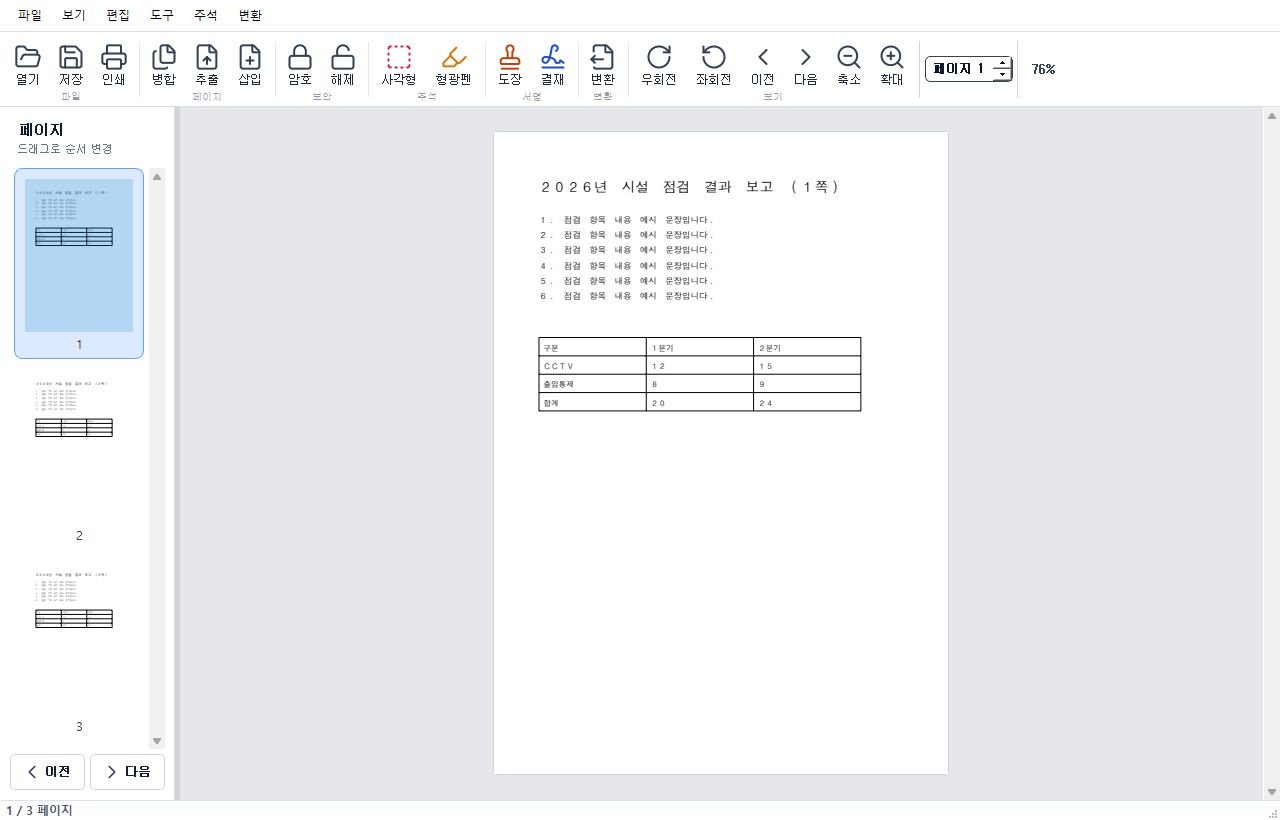
그림. 메인 창. 왼쪽 썸네일, 가운데 미리보기, 위쪽 메뉴와 툴바(파일·페이지·보안·주석·도장·결재·변환) · 출처: 최규선 기술사, Koinfra PDF 실행 화면
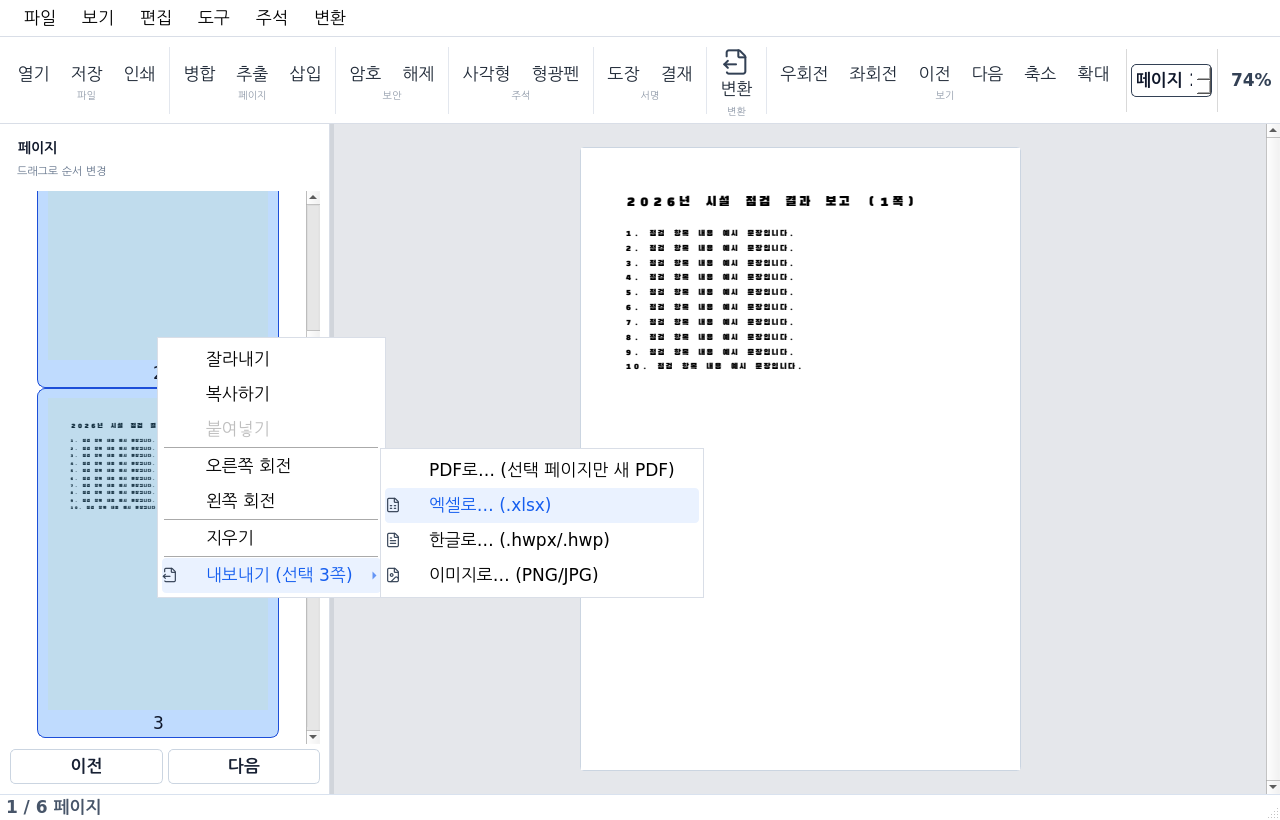
그림. 썸네일에서 여러 쪽을 고른 뒤 오른쪽 클릭 → 내보내기. PDF, 엑셀, 한글, 이미지로 저장할 수 있음 · 출처: 최규선 기술사, Koinfra PDF 실행 화면
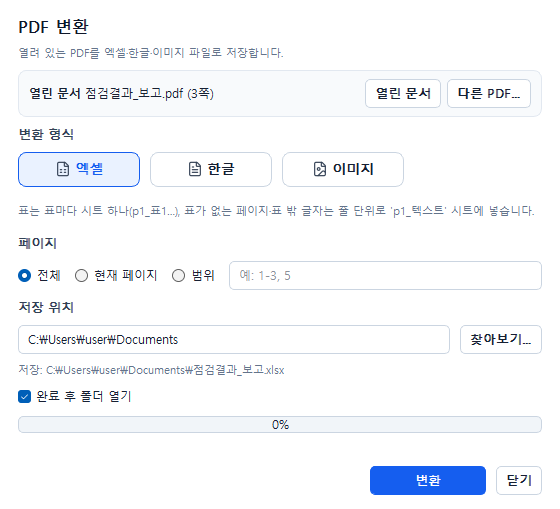
그림. 변환 창. 엑셀·한글·이미지 형식, 페이지 범위, 저장 위치, 완료 후 폴더 열기를 고름 · 출처: 최규선 기술사, Koinfra PDF 실행 화면
3. 설치 방법
Windows 10/11, 64비트에서 동작을 확인했음. 설치 파일은 GitHub 릴리스 v1.4.4에 올려 두었음. 이 사이트는 실행 파일(.exe)을 직접 내려 주지 않음.
| 항목 | 내용 |
|---|---|
| 파일 이름 | KoinfraPDF_Setup_1.4.4.exe |
| 버전 | 1.4.4 |
| 크기 | 44,810,736바이트 (약 42.7MB) |
| SHA-256 | b7794d855a5896c545c54e3f39cbdb8e7eb491326cac643a976f3cd27e87b352 |
| 받은 곳 | GitHub Releases v1.4.4 |
- KoinfraPDF_Setup_1.4.4.exe 받기 (GitHub Releases v1.4.4)
- 저장소 맨 위와 최신 릴리스에도 같은 파일이 있음
설치 순서임.
- 위에서 설치 파일을 받아 실행함.
- 기본은 모든 사용자 설치(Program Files)임. 관리자 권한이 없으면 「나만 설치」로 사용자 폴더에 설치됨.
- 마지막 화면의 「PDF 기본 앱으로 설정」을 체크한 채 마침.
- 뜨는 창에서 Koinfra PDF를 고르고 「항상」을 누름. 설정 화면이 열리면 .pdf → Koinfra PDF → 「기본값 설정」을 누름.
Windows 10/11은 기본 앱을 프로그램이 강제로 바꾸지 못하게 막아 둠. 그래서 마지막 선택 한 번은 사용자가 직접 해야 함. 기존 버전 위에 그대로 설치됨.
이 설치 파일에는 코드 서명이 없음. 처음 실행하면 Windows SmartScreen 경고가 뜰 수 있음. 그때는 「추가 정보」를 누른 뒤 「실행」을 고르면 됨. 받기 전에 위 SHA-256 값과 받은 파일이 같은지 확인하는 것을 권함.
4. 변환 기능 안내와 한계
- 엑셀: 표마다 시트 하나(
p1_표1…)로 넣고 병합 셀을 유지함. 표 밖 글자나 표가 없는 페이지는p1_텍스트(또는p2) 시트에 줄 단위로 넣고, 넓게 띄어진 칸은 다른 셀로 나눔. 1,234 같은 숫자는 숫자로, 007 같은 코드는 글자로 둠. - 한글:
.hwpx를 직접 만들어서 한글 프로그램이 없어도 됨(한글 2014 이상에서 열림). 글자는 문단, 표는 한글 표(테두리, 병합 셀, 머리글 행)로 옮기고, PDF 한 쪽이 한글 한 쪽에서 시작함..hwp는 PC에 한컴 한글이 있을 때 한글로 저장함. - 이미지: 페이지마다 파일 하나(
이름_p001.png)를 72~600 DPI로 저장함. - 한계: 글자와 표 중심이라 그림·도형·글꼴·정확한 위치는 옮기지 않음. 다단, 선 없는 표, 복잡한 서식은 줄 단위 글자로 들어갈 수 있음. 스캔 PDF(글자 정보 없음)는 엑셀·한글로 옮길 내용이 없어서 이미지 변환만 됨. OCR은 포함하지 않음.
5. 소스에서 실행
Python 3.11 또는 3.12, Windows 10/11에서 동작을 확인했음.
pip install -r requirements.txt
python Koinfra.py [열 PDF 파일...]
kpdf_*.py 모듈이 같은 폴더에 있어야 함. 저장소의 test/ 아래 점검 스크립트로 기능을 확인할 수 있음.
프로젝트 자체의 라이선스는 아직 정하지 않았음. 툴바 아이콘은 Lucide 아이콘을 바탕으로 하며, 라이선스는 저장소의 ICONS_LICENSE.txt(ISC)를 보면 됨.
함께 보면 좋은 자료
- GitHub kh20134/Koinfra-PDF
- 릴리스 v1.4.4와 KoinfraPDF_Setup_1.4.4.exe
- README.md: 기능, 설치, 변환 한계, 변경 사항
상담 안내 · PDF 업무 도구 도입, 문서 변환·결재 흐름 정리, 관련 실무 컨설팅 상담 가능함.